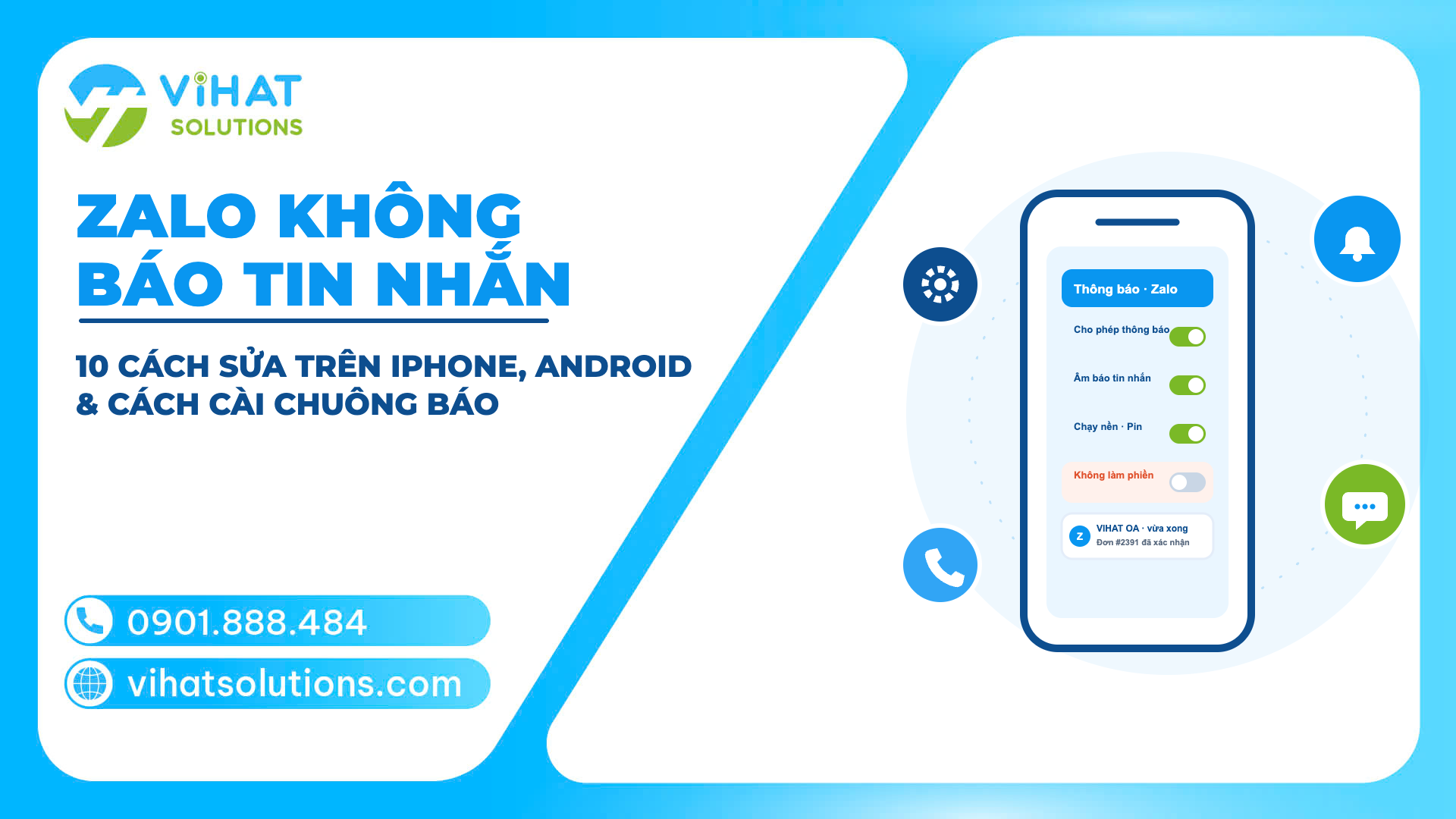
Zalo Không Báo Tin Nhắn: 10 Cách Sửa Trên iPhone, Android & Cách Cài Chuông Báo Tin Nhắn Zalo (2026)
Mở Zalo lên thấy 15 tin chưa đọc mà điện thoại không kêu tiếng nào, hoặc chỉ báo khi đang mở ứng dụng. Lỗi Zalo không báo tin nhắn rất phổ biến, đến từ cài đặt thông báo, chế độ tiết kiệm pin, quyền chạy nền hoặc phiên bản ứng dụng cũ. Bài viết đi từ nguyên nhân hay gặp đến hiếm gặp, hướng dẫn 10 cách sửa trên iPhone và Android, cách cài chuông báo riêng cho tin Zalo và lưu ý cho doanh nghiệp đang dùng Zalo OA, ZNS để chăm sóc khách hàng.
Vì sao Zalo không báo tin nhắn? Zalo không báo tin nhắn khi thông báo của ứng dụng bị tắt trong cài đặt hệ thống hoặc trong Zalo, khi hệ điều hành chặn Zalo chạy nền để tiết kiệm pin, khi chế độ Không làm phiền hoặc Tập trung đang bật, khi hội thoại đó đã bị tắt thông báo, hoặc khi ứng dụng lỗi do phiên bản cũ, bộ nhớ đầy, mạng chập chờn. Trên Android, các máy Xiaomi, Oppo, Samsung có cơ chế quản lý pin riêng, thường là nguyên nhân số một. Sửa đúng thứ tự từ cài đặt thông báo, pin, chạy nền rồi mới đến cập nhật hoặc cài lại.
Tóm tắt nhanh
- Nguyên nhân hay gặp: tắt thông báo, tiết kiệm pin chặn chạy nền, Không làm phiền, tắt thông báo hội thoại, app cũ.
- iPhone: Cài đặt → Thông báo → Zalo → bật. Kiểm tra Chế độ tập trung. Bật Làm mới ứng dụng trong nền.
- Android: Cài đặt → Ứng dụng → Zalo → Thông báo bật; Pin → Không giới hạn; Tự khởi động bật (Xiaomi, Oppo).
- Cài chuông riêng: trong Zalo → Cài đặt → Thông báo → Âm báo tin nhắn.
- Doanh nghiệp: gửi tin quan trọng qua ZNS có trạng thái đã nhận, dự phòng SMS khi khách không mở Zalo.
Mục lục
- 7 nguyên nhân Zalo không báo tin nhắn
- Cách sửa trên iPhone
- Cách sửa trên Android
- Kiểm tra cài đặt bên trong Zalo
- Cách cài chuông báo tin nhắn Zalo riêng
- Doanh nghiệp: để khách không bỏ lỡ tin từ Zalo OA
- Câu hỏi thường gặp
- Kết luận
1. 7 nguyên nhân Zalo không báo tin nhắn
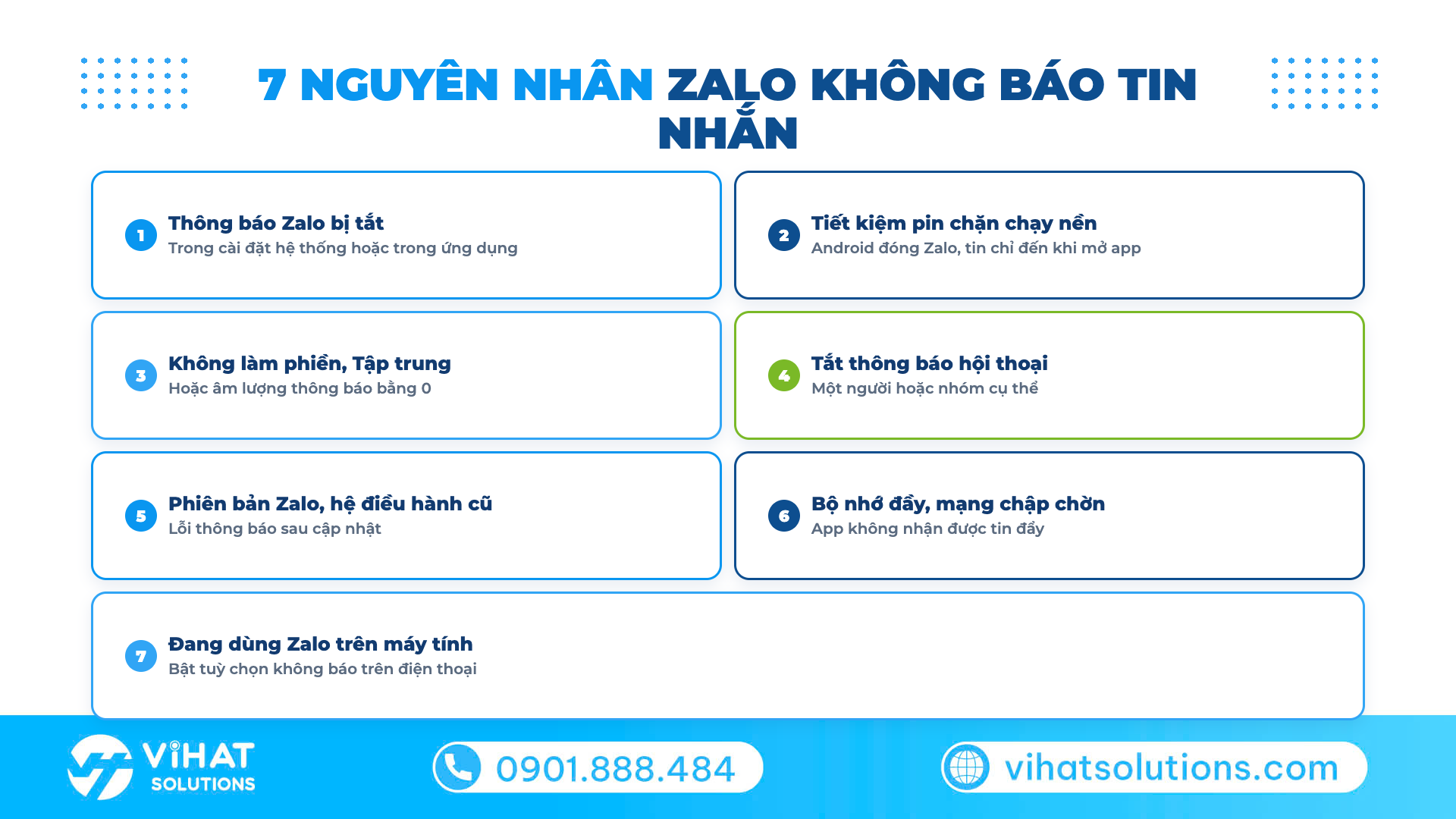
- Thông báo Zalo bị tắt trong cài đặt hệ thống hoặc trong ứng dụng.
- Tiết kiệm pin chặn chạy nền: Android đóng Zalo khi không dùng, tin chỉ đến khi mở app.
- Chế độ Không làm phiền, Tập trung, Im lặng đang bật, hoặc âm lượng thông báo bằng 0.
- Đã tắt thông báo của hội thoại hoặc nhóm đó.
- Phiên bản Zalo cũ hoặc hệ điều hành cũ gây lỗi thông báo.
- Bộ nhớ đầy, mạng chập chờn: app không nhận được tin đẩy.
- Đăng nhập Zalo trên máy tính và bật tuỳ chọn không báo trên điện thoại khi đang dùng máy tính.
2. Cách sửa trên iPhone
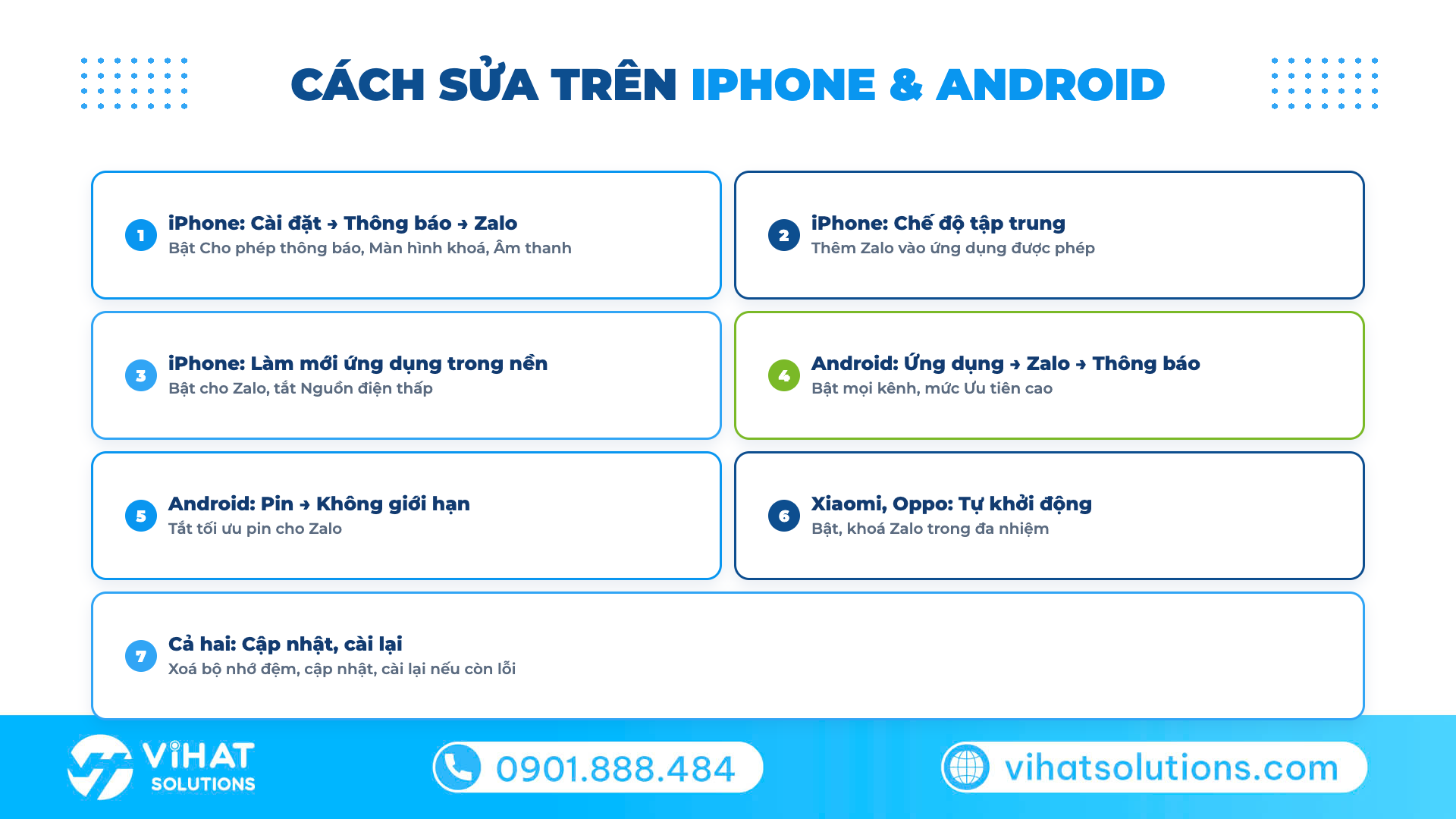
Cách 1: Bật thông báo cho Zalo
Cài đặt → Thông báo → Zalo → bật Cho phép thông báo, chọn hiện trên Màn hình khoá, Trung tâm thông báo, Biểu ngữ. Bật Âm thanh và Biểu tượng.
Cách 2: Kiểm tra Chế độ tập trung
Cài đặt → Tập trung → xem Không làm phiền hoặc chế độ đang bật có chặn Zalo không. Thêm Zalo vào ứng dụng được phép.
Cách 3: Bật Làm mới ứng dụng trong nền
Cài đặt → Cài đặt chung → Làm mới ứng dụng trong nền → bật cho Zalo.
Cách 4: Tắt Chế độ nguồn điện thấp
Chế độ này hạn chế tin đẩy. Tắt trong Cài đặt → Pin.
Cách 5: Cập nhật hoặc cài lại Zalo
App Store → cập nhật. Vẫn lỗi thì xoá và cài lại, đăng nhập lại bằng số điện thoại.
3. Cách sửa trên Android
Cách 6: Bật thông báo ứng dụng
Cài đặt → Ứng dụng → Zalo → Thông báo → bật tất cả kênh thông báo, đặt mức Ưu tiên cao.
Cách 7: Không giới hạn pin và cho chạy nền
Cài đặt → Ứng dụng → Zalo → Pin → chọn Không giới hạn (Samsung), Không tối ưu hoá (Google), tắt Tiết kiệm pin cho Zalo.
Cách 8: Bật Tự khởi động (Xiaomi, Oppo, Vivo, Realme)
Cài đặt → Ứng dụng → Quản lý ứng dụng → Zalo → bật Tự khởi động. Trong Trình quản lý bảo mật, thêm Zalo vào danh sách không bị dọn dẹp. Khoá Zalo trong đa nhiệm.
Cách 9: Kiểm tra Không làm phiền và âm lượng
Kéo thanh trạng thái, tắt Không làm phiền. Tăng âm lượng thông báo trong Cài đặt → Âm thanh.
Cách 10: Xoá bộ nhớ đệm, cập nhật, cài lại
Cài đặt → Ứng dụng → Zalo → Bộ nhớ → Xoá bộ nhớ đệm. Cập nhật trên Google Play. Còn lỗi thì cài lại.
>>> Xem thêm: Bảo Mật Tin Nhắn Zalo: 8 Cách Bảo Vệ Tài Khoản Cá Nhân & 5 Nguyên Tắc Cho Doanh Nghiệp 2026
4. Kiểm tra cài đặt bên trong Zalo
- Zalo → Cá nhân → Cài đặt → Thông báo: bật Thông báo tin nhắn mới, Hiện nội dung tin, Âm báo và Rung.
- Hội thoại bị tắt thông báo: mở hội thoại → biểu tượng ba chấm → bật lại Thông báo. Nhóm cũng tương tự.
- Đang dùng Zalo trên máy tính: trong Zalo PC → Cài đặt → tắt tuỳ chọn “Không thông báo trên điện thoại khi đang dùng máy tính”.
- Tin từ người lạ: nếu tắt nhận tin từ người lạ, tin của họ sẽ không báo. Bật lại nếu cần.
5. Cách cài chuông báo tin nhắn Zalo riêng
Trong Zalo
Cá nhân → Cài đặt → Thông báo → Âm báo tin nhắn → chọn âm có sẵn. Có thể cài âm riêng cho từng hội thoại bằng cách vào hội thoại → ba chấm → Âm báo.
Trên Android
Cài đặt → Ứng dụng → Zalo → Thông báo → chọn kênh Tin nhắn → Âm thanh → chọn nhạc chuông hệ thống hoặc file riêng đã lưu trong thư mục Notifications.
Trên iPhone
iOS dùng âm báo do ứng dụng cung cấp. Chọn trong Zalo → Cài đặt → Thông báo. Muốn khác biệt hơn, bật Rung theo mẫu trong Cài đặt → Âm thanh & cảm ứng.
6. Doanh nghiệp: để khách không bỏ lỡ tin từ Zalo OA
Khách tắt thông báo hoặc bị chặn chạy nền là chuyện doanh nghiệp không kiểm soát được. Ba cách giảm bỏ lỡ:
- Gửi tin quan trọng qua ZNS: ZNS có trạng thái đã gửi, đã nhận, đã xem. Biết được khách chưa mở để xử lý tiếp.
- Dự phòng SMS Brandname: ZNS chưa nhận sau một khoảng thời gian thì tự chuyển SMS, tin hiện trên màn hình khoá mọi máy.
- Hướng dẫn khách bật thông báo OA: khi khách quan tâm OA, gửi tin chào mừng kèm hướng dẫn bật thông báo và lưu số.
>>> Xem thêm: Thông Báo Zalo Cho Doanh Nghiệp: ZNS, Broadcast OA Hay Tin Tự Động — Dùng Kênh Nào?
7. Câu hỏi thường gặp
Vì sao Zalo chỉ báo tin khi mở ứng dụng?
Ứng dụng bị chặn chạy nền do tiết kiệm pin. Đặt Zalo ở mức pin Không giới hạn và bật Tự khởi động.
Zalo không báo tin trên một người cụ thể?
Hội thoại đó đã bị tắt thông báo. Mở hội thoại → ba chấm → bật Thông báo.
Zalo không hiện nội dung tin trên màn hình khoá?
Bật Hiện nội dung tin trong Zalo → Cài đặt → Thông báo, và cho phép hiện trên Màn hình khoá trong cài đặt hệ thống.
Đã làm hết vẫn không báo thì sao?
Xoá và cài lại Zalo, cập nhật hệ điều hành, kiểm tra ngày giờ tự động và mạng. Còn lỗi thì liên hệ hỗ trợ Zalo trong ứng dụng.
Doanh nghiệp làm gì khi khách không nhận được tin OA?
Dùng ZNS có trạng thái nhận và dự phòng SMS Brandname cho tin quan trọng.
8. Kết luận
Zalo không báo tin nhắn phần lớn do cài đặt thông báo và tiết kiệm pin, sửa được trong vài phút theo đúng thứ tự: thông báo hệ thống, pin và chạy nền, cài đặt trong Zalo, rồi mới cập nhật hoặc cài lại. Với doanh nghiệp, tin quan trọng nên đi qua ZNS có trạng thái nhận và dự phòng SMS để không phụ thuộc vào cài đặt của khách.
ViHAT Solutions triển khai Zalo OA, ZNS và SMS Brandname với dự phòng đa kênh, giúp tin của doanh nghiệp đến được khách hàng dù họ tắt thông báo Zalo. Để lại thông tin tại đây để được tư vấn.
Nguồn tham khảo: Thay đổi cài đặt thông báo trên iPhone – Apple, Quản lý thông báo trên Android – Google.
Thông tin chi tiết xin vui lòng liên hệ:
CÔNG TY CỔ PHẦN GIẢI PHÁP DOANH NGHIỆP VIHAT
Website: vihatsolutions.com
Hotline: 0901 888 484
Email: cs@vihatgroup.com
VP trụ sở ViHAT Solutions: 140 -142, Đường số 2 – Khu nhà ở Vạn Phúc 1, Phường Hiệp Bình, Tp. Hồ Chí Minh.
VP chi nhánh Hà Nội: Tầng 6, tòa nhà An Hưng, số 85-87 Đường Hoàng Quốc Việt, Phường Nghĩa Đô, Cầu Giấy, Hà Nội.
VP Chi nhánh Cambodia: Thida Rath #154 St.33MC, Sangkat Steung Meanchey, Khan Mean Chey Phnom Penh.

Đội ngũ chuyên gia triển khai giải pháp Zalo, SMS, Call Center và Marketing Automation cho doanh nghiệp.
-
 Gửi Lại Mã Xác Nhận OTP: Khi Nào Nên Bấm, Vì Sao Phải Chờ 30–60 Giây, Xử Lý Khi Gửi Lại Vẫn Không Nhận & Cách Doanh Nghiệp Thiết Kế Nút Gửi Lại 2026
-
 Quét Mã OTP Là Gì? Cách Quét Mã QR Để Kích Hoạt Smart OTP, Ứng Dụng Xác Thực, Đăng Nhập Zalo PC & Lưu Ý An Toàn 2026
-
 Zalo Báo Tin Nhắn Ảo: 7 Nguyên Nhân Hiện Số Tin Chưa Đọc Dù Không Có Tin & 9 Cách Sửa Trên iPhone, Android, Máy Tính 2026
-
 Thông Báo Gửi Khách Hàng: 10 Mẫu Theo Tình Huống (Nghỉ Lễ, Đổi Giá, Bảo Trì, Giao Hàng…), Kênh Gửi & Quy Trình Cho Doanh Nghiệp 2026
-
 Thiết Bị Nhắn Tin SMS Hàng Loạt: GSM Modem, SMS Gateway Là Gì, Giới Hạn Thật, Rủi Ro Pháp Lý & Nên Chọn Thiết Bị Hay Dịch Vụ Brandname 2026
-
 Mã OTP Có Mấy Số? Vì Sao Thường Là 6 Số, Khi Nào 4 Hoặc 8 Số & Cách Doanh Nghiệp Chọn Độ Dài OTP An Toàn 2026