Video Call Zalo: Cách Gọi Trên Điện Thoại, Máy Tính & Sửa Lỗi 2026
Một cuộc video call đúng lúc chốt được đơn hàng nhanh hơn mười tin nhắn. Zalo có sẵn tính năng này — miễn phí, trên cả điện thoại lẫn máy tính — nhưng không phải ai cũng dùng mượt: người không tìm thấy nút gọi trên PC, người gọi được mà mất tiếng, mất hình. Bài viết hướng dẫn đầy đủ cách gọi video call Zalo trên mọi thiết bị, xử lý nhanh 6 lỗi thường gặp và mẹo dùng video call cho công việc kinh doanh.
Video call Zalo là gì? Là tính năng gọi có hình ảnh tích hợp sẵn trong Zalo, hoạt động qua internet (wifi/4G/5G) — gọi 1-1 hoặc gọi nhóm, hỗ trợ chia sẻ màn hình trên máy tính, hoàn toàn miễn phí giữa những người dùng Zalo.
Tóm tắt nhanh
- Trên điện thoại: Mở khung chat → chạm biểu tượng máy quay góc phải trên.
- Trên máy tính: Zalo PC → mở hội thoại → nút video call trên thanh công cụ.
- Gọi nhóm: Tạo nhóm chat → bấm máy quay — họp nhiều người cùng lúc.
- Miễn phí: Chỉ tốn data internet; không giới hạn thời lượng thực tế đáng kể.
- Lỗi hay gặp: Đa số do quyền camera/micro và mạng yếu — sửa trong 1 phút.
Mục lục
- Cách gọi video call Zalo trên điện thoại
- Cách gọi video call Zalo trên máy tính
- Gọi video nhóm và chia sẻ màn hình
- 6 lỗi video call Zalo và cách khắc phục
- Mẹo dùng video call chuyên nghiệp trong kinh doanh
- Câu hỏi thường gặp
- Kết luận
1. Cách gọi video call Zalo trên điện thoại
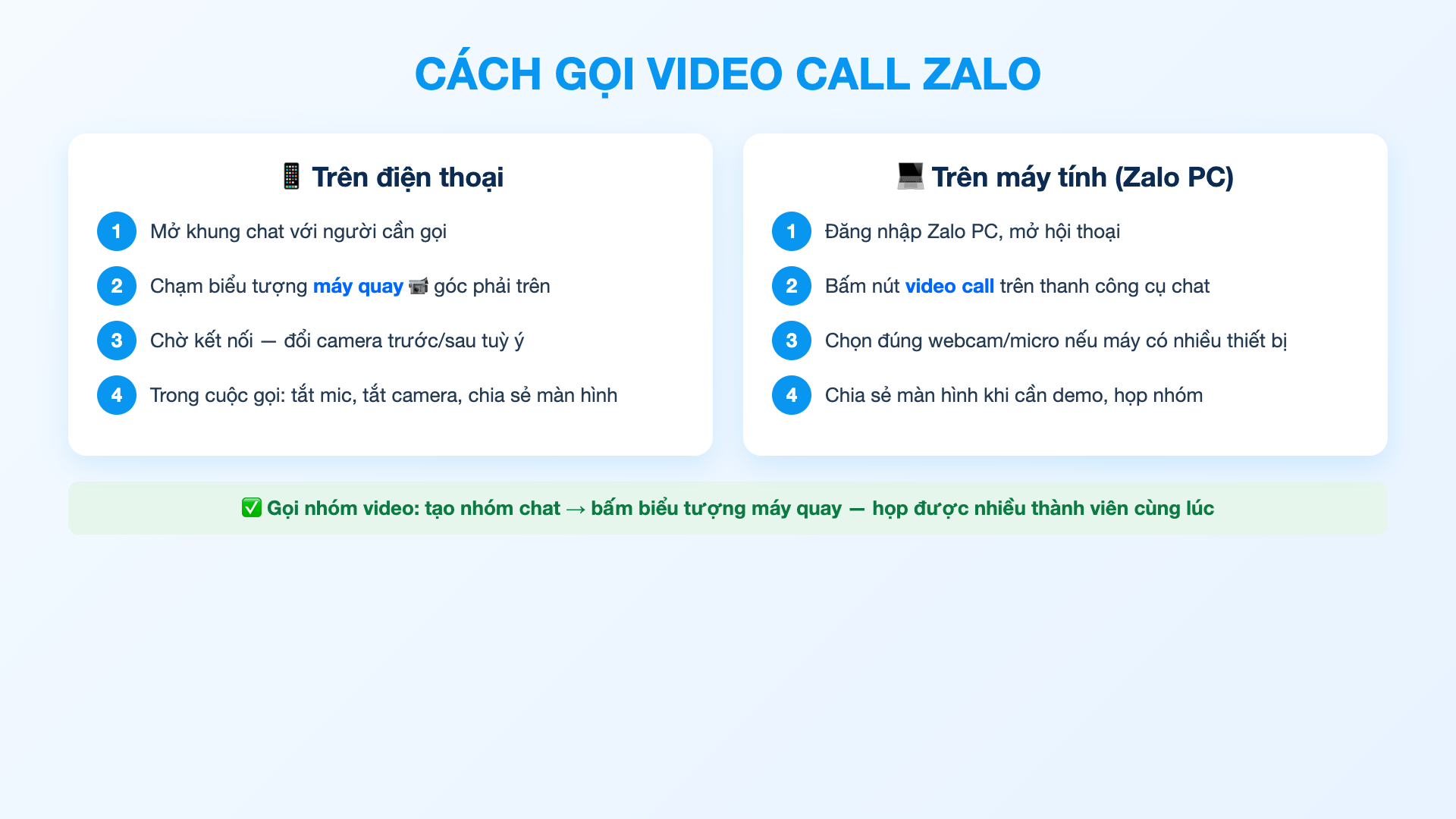
Bước 1: Mở Zalo, vào khung chat với người cần gọi.
Bước 2: Chạm biểu tượng máy quay phim ở góc phải trên màn hình chat.
Bước 3: Chờ đối phương bắt máy. Trong cuộc gọi, bạn có thể đổi camera trước/sau, tắt mic, tắt camera hoặc thu nhỏ cửa sổ để vừa gọi vừa nhắn tin.
Mẹo: Nếu đang gọi thoại thường, chạm biểu tượng camera để nâng cấp thành video call ngay giữa cuộc gọi.
2. Cách gọi video call Zalo trên máy tính
Bước 1: Đăng nhập Zalo PC (Windows/macOS) hoặc Zalo Web.
Bước 2: Mở hội thoại, bấm nút video call trên thanh công cụ phía trên khung chat.
Bước 3: Nếu máy có nhiều thiết bị, vào biểu tượng cài đặt trong cửa sổ gọi để chọn đúng webcam và micro.
Lưu ý: bản Zalo PC đầy đủ tính năng hơn Zalo Web — nên cài app nếu thường xuyên họp qua Zalo.
3. Gọi video nhóm và chia sẻ màn hình
Video call Zalo không chỉ để gọi 1-1:
- Gọi nhóm: tạo nhóm chat → bấm biểu tượng máy quay — cả nhóm nhận cuộc gọi và tham gia như một phòng họp nhỏ.
- Chia sẻ màn hình (PC): trong cuộc gọi, bấm nút chia sẻ màn hình để demo sản phẩm, duyệt báo giá, hướng dẫn thao tác từ xa.
- Vừa gọi vừa gửi file: khung chat vẫn hoạt động song song — gửi hình, tài liệu ngay trong lúc gọi.
4. 6 lỗi video call Zalo và cách khắc phục
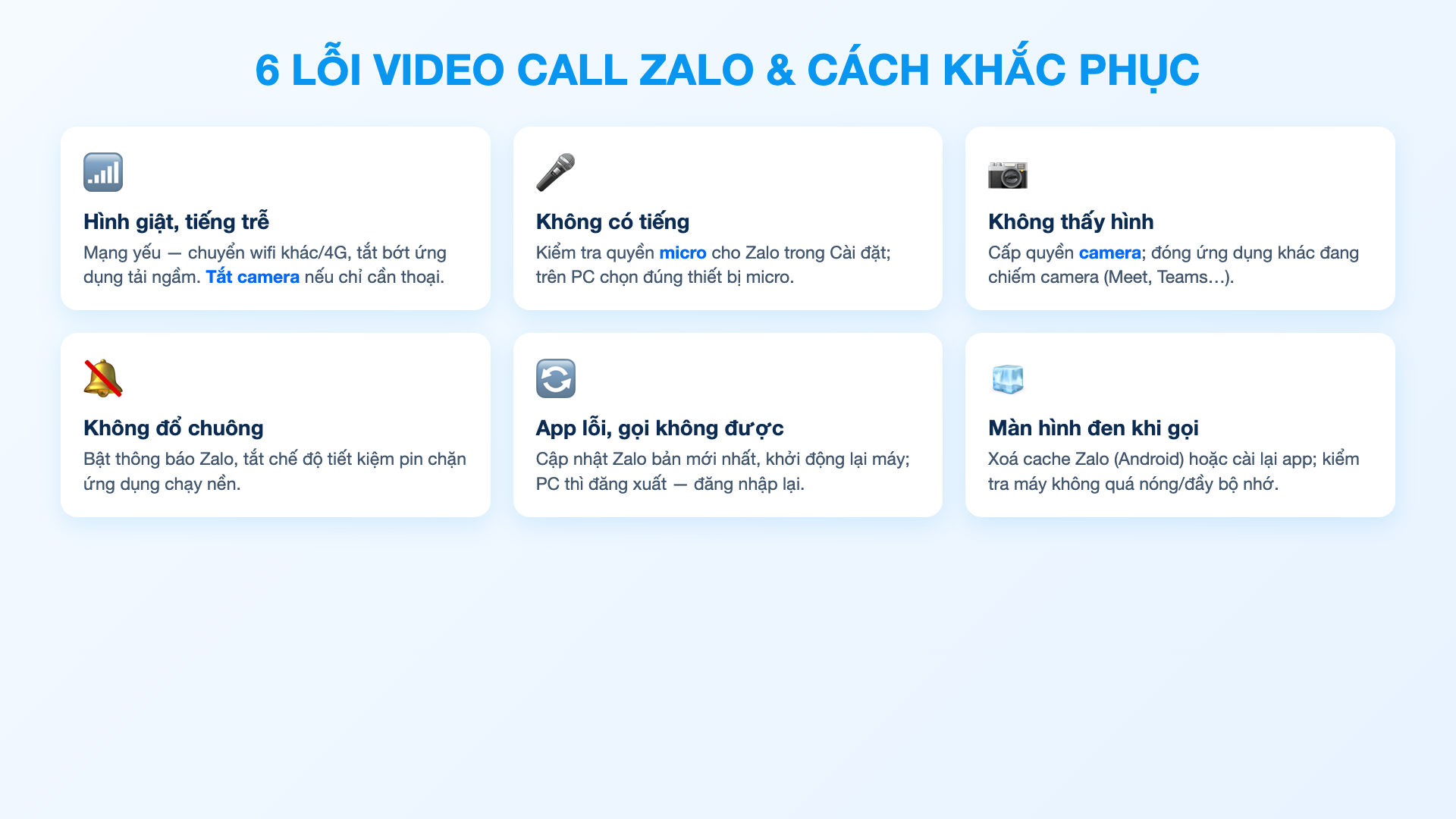
| Lỗi | Nguyên nhân chính | Cách sửa nhanh |
|---|---|---|
| Hình giật, tiếng trễ | Mạng yếu | Đổi wifi/4G, tắt app tải ngầm, tắt camera nếu chỉ cần thoại |
| Không có tiếng | Chưa cấp quyền micro | Cài đặt → Ứng dụng → Zalo → bật Micro; PC chọn đúng thiết bị |
| Không thấy hình | Quyền camera / app khác chiếm camera | Cấp quyền Camera, đóng Meet/Teams đang chạy |
| Không đổ chuông | Chặn thông báo, tiết kiệm pin | Bật thông báo Zalo, cho phép chạy nền |
| Gọi không được | App lỗi, phiên bản cũ | Cập nhật Zalo, khởi động lại máy, đăng nhập lại |
| Màn hình đen khi gọi | Cache lỗi, máy quá tải | Xoá cache/cài lại app, giải phóng bộ nhớ |
>>> Xem thêm: Zalo Video Là Gì? Cơ Hội Mới Để Doanh Nghiệp Tiếp Cận Khách Hàng Trên Zalo
5. Mẹo dùng video call chuyên nghiệp trong kinh doanh
Tư vấn có hình = chốt nhanh hơn: với sản phẩm cần “nhìn tận mắt” (nội thất, thời trang, bất động sản, spa), hẹn khách một cuộc video call 5 phút thay cho chuỗi tin nhắn dài — trực quan và tạo niềm tin hơn hẳn.
Hẹn trước và đúng giờ: gửi tin xác nhận khung giờ trước khi gọi video — gọi đột ngột dễ khiến khách từ chối.
Khung hình và âm thanh: đủ sáng, phông nền gọn, ưu tiên tai nghe có mic — chất lượng cuộc gọi là bộ mặt thương hiệu.
Với doanh nghiệp có đội CSKH: video call cá nhân khó quản lý và không lưu vết tập trung. Khi quy mô tăng, hãy chuyển tương tác khách hàng về kênh chính danh Zalo OA kết hợp hệ thống chăm sóc đa kênh — mọi cuộc hội thoại đều được ghi nhận, phân công và đo lường.
>>> Xem thêm: Zalo OA chăm sóc khách hàng tự động: Giúp doanh nghiệp “Nhàn tay”
6. Câu hỏi thường gặp
1. Video call Zalo có mất phí không?
Không — miễn phí giữa người dùng Zalo, chỉ tốn data internet (khoảng 3–5MB/phút tuỳ chất lượng).
2. Video call Zalo được bao nhiêu người?
Gọi 1-1 không giới hạn thời lượng thực tế; gọi nhóm hỗ trợ nhiều thành viên qua nhóm chat — đủ cho các buổi họp nhỏ.
3. Zalo Web có gọi video được không?
Có nhưng hạn chế hơn — nên dùng Zalo PC để đủ tính năng gồm chia sẻ màn hình.
4. Vì sao video call Zalo không đổ chuông trên iPhone/Android?
Thường do tắt thông báo hoặc chế độ tiết kiệm pin chặn Zalo chạy nền — bật lại trong Cài đặt là hết.
5. Video call Zalo có bị ghi lại không?
Zalo không tự ghi hình cuộc gọi; nội dung gọi được truyền mã hoá giữa hai thiết bị.
6. Doanh nghiệp nên dùng video call cá nhân hay Zalo OA?
Tư vấn 1-1 nhỏ lẻ dùng cá nhân được; vận hành đội nhóm nên chuyển về Zalo OA + giải pháp CSKH đa kênh để lưu vết, phân công và đo lường.
7. Kết luận
Video call Zalo là công cụ miễn phí nhưng lợi hại: một nút bấm để gặp mặt khách hàng, đối tác, đồng nghiệp — trên cả điện thoại lẫn máy tính. Nắm đúng thao tác và 6 cách sửa lỗi ở trên, bạn gần như không bao giờ lỡ một cuộc gọi quan trọng. Và khi việc tư vấn qua Zalo trở thành kênh doanh thu chính, đó là lúc nâng cấp lên hệ sinh thái Zalo OA để chuyên nghiệp hoá toàn bộ trải nghiệm khách hàng.
ViHAT Solutions tư vấn miễn phí giải pháp Zalo cho doanh nghiệp — từ OA, ZNS đến chăm sóc đa kênh. Để lại thông tin tại đây để được hỗ trợ trong 24 giờ.
>>> Xem thêm: Zalo OA Là Gì? Toàn Tập Từ A-Z Cho Doanh Nghiệp 2026
Thông tin chi tiết xin vui lòng liên hệ:
CÔNG TY CỔ PHẦN GIẢI PHÁP DOANH NGHIỆP VIHAT
Website: vihatsolutions.com
Hotline: 0901 888 484
Email: cs@vihatgroup.com
VP trụ sở ViHAT Solutions: 140 -142, Đường số 2 – Khu nhà ở Vạn Phúc 1, Phường Hiệp Bình, Tp. Hồ Chí Minh.
VP chi nhánh Hà Nội: Tầng 6, tòa nhà An Hưng, số 85-87 Đường Hoàng Quốc Việt, Phường Nghĩa Đô, Cầu Giấy, Hà Nội.
VP Chi nhánh Cambodia: Thida Rath #154 St.33MC, Sangkat Steung Meanchey, Khan Mean Chey Phnom Penh.

-
 Video Call Zalo: Cách Gọi Trên Điện Thoại, Máy Tính & Sửa Lỗi 2026
-
 Đăng Ký Zalo Business: Hướng Dẫn 5 Bước, Các Gói & Câu Hỏi Thường Gặp 2026
-
 Dịch Vụ Quảng Cáo Zalo: Các Hình Thức, Chi Phí & Cách Chọn Đơn Vị Uy Tín 2026
-
 Phần Mềm Gửi Tin Nhắn Zalo: 3 Nhóm Công Cụ & Cách Chọn Đúng Chính Sách 2026
-
 Dịch Vụ SMS Brandname: Đăng Ký Tên Thương Hiệu, Báo Giá & Quy Trình Trọn Gói
-
 Top SMS Doanh Nghiệp 2026: Các Loại Tin Nhắn & Cách Chọn Dịch Vụ Uy Tín