Cách Đăng Ký Zalo Chatbot AI Chi Tiết
Hãy thử tưởng tượng: khách hàng nhắn tin cho bạn vào 12 giờ đêm để hỏi thông tin về sản phẩm, và ngay lập tức họ nhận được phản hồi tự động đầy đủ, lịch sự. Đó chính là trải nghiệm mà Zalo Chatbot AI mang lại. Cùng tìm hiểu cách đăng ký Zalo Chatbot AI chi tiết, rõ ràng và hiệu quả dưới đây nhé.
ĐĂNG KÝ TƯ VẤN>>> Xem thêm: Liên Hệ Triển Khai Zalo Chatbot Ở Đâu Uy Tín?
Bước 1. Đăng nhập
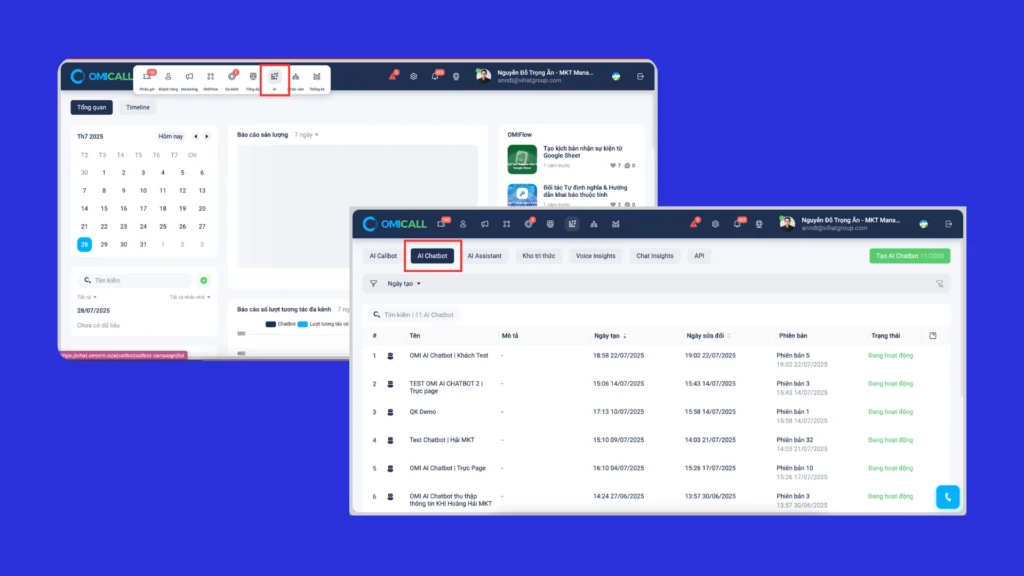
Truy cập website omicall.com → Nhấn “Đăng nhập”. Điền thông tin đăng nhập bao gồm Email và Mật khẩu (nếu chưa tạo tài khoản doanh nghiệp có thể nhấn đăng ký để tạo tài khoản mới).
Chọn mục “AI” trên thanh công cụ → Tiếp tục chọn “AI Chatbot” → “Tạo AI Chatbot”.
Bước 2. Thiết lập thông tin cơ bản
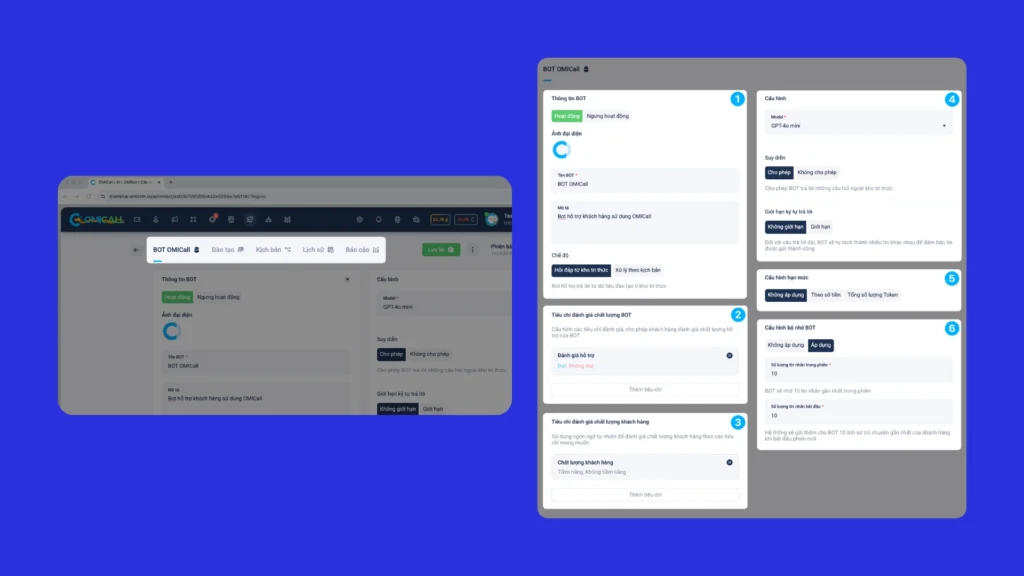
2.1. Điền các trường thông tin cấu hình cho Zalo Chatbot AI theo nhu cầu sử dụng
Các trường thông tin sẽ bao gồm:
Trạng thái hoạt động: Chủ động bật/tắt Bot tùy theo nhu cầu vận hành. Khi được kích hoạt, bot sẽ tự động tiếp nhận và xử lý tương tác trên tất cả các kênh đã kết nối.
Ảnh đại diện: Tải lên hình ảnh đại diện nhằm thống nhất nhận diện thương hiệu trong toàn bộ quá trình giao tiếp với khách hàng.
Tên Bot: Đặt tên định danh cho Bot. Tên này hiển thị trong hệ thống quản trị và có thể hiển thị với người dùng cuối tùy theo cấu hình từng kênh.
Mô tả nội bộ: Nhập mô tả ngắn về chức năng hoặc mục đích sử dụng của bot để hỗ trợ phân loại, quản lý và vận hành hiệu quả trong hệ thống.
2.2. Lựa chọn chế độ hoạt động → Linh hoạt lựa chọn 1 trong 2 cơ chế tương tác
Chế độ Hỏi đáp từ kho tri thức – Tối ưu phản hồi nhanh, chính xác
Trong chế độ này, Zalo Chatbot AI đóng vai trò như một “chuyên gia tư vấn” tự động. Doanh nghiệp có thể cung cấp trước bộ dữ liệu gồm các câu hỏi và câu trả lời xoay quanh sản phẩm, dịch vụ, chính sách hoặc quy trình nội bộ.
Khi khách hàng đặt câu hỏi, bot sẽ tra cứu dữ liệu đã huấn luyện trong kho tri thức. Trả lời chính xác, thống nhất và nhanh chóng các thắc mắc thường gặp.
Chế độ này phù hợp với các trung tâm hỗ trợ kỹ thuật, bộ phận CSKH cần xử lý khối lượng lớn câu hỏi lặp lại.
Chế độ Xử lý theo kịch bản – Tự động hóa quy trình tương tác
Ở chế độ này, Zalo Chatbot AI hoạt động dựa trên các luồng hội thoại có kịch bản định sẵn. Bot có khả năng:
– Chủ động đặt câu hỏi, thu thập thông tin
– Đưa ra lựa chọn dạng button, menu
– Thực hiện các hành động tự động như tạo đơn hàng, gửi thông báo, mở ticket hỗ trợ hoặc chuyển tiếp cho nhân sự phụ trách
– Phù hợp với: Quy trình tiếp nhận yêu cầu, chăm sóc khách hàng đa bước, đăng ký dịch vụ, báo lỗi hệ thống…
Chú ý: Khi lựa chọn chế độ Hỏi đáp từ kho tri thức trong phần Cấu hình thông tin Bot, hệ thống sẽ ẩn tab Kịch bản để tránh xung đột logic. Mở thêm tùy chọn cấu hình trong mục Đào tạo, tập trung vào việc xây dựng và mở rộng dữ liệu huấn luyện cho bot. Việc này giúp đảm bảo rằng Zalo Chatbot AI vận hành theo đúng định hướng: “Không kết hợp hai cơ chế trong cùng một phiên.”
>>> Xem thêm: Hướng Dẫn Đăng Ký Zalo OA Và Ứng Dụng Các Tính Năng Hiệu Quả
2.3. Cấu hình tiêu chí đánh giá Bot và Khách hàng
Đánh giá chất lượng hỗ trợ của Bot: Cho phép cấu hình các câu hỏi khảo sát để khách hàng phản hồi sau mỗi phiên tương tác với Bot. Các đánh giá này được ghi nhận và hiển thị tại mục Báo cáo, hỗ trợ doanh nghiệp theo dõi chất lượng dịch vụ và cải tiến hiệu quả vận hành Bot.
Ví dụ: “Bạn có hài lòng với câu trả lời của Bot không?”. Tùy chọn mức độ đánh giá: Rất hài lòng” – “Hài lòng” – “Không hài lòng”.
Đánh giá chất lượng khách hàng: Tính năng cho phép Bot tự động phân loại khách hàng dựa trên ngôn ngữ họ sử dụng trong cuộc trò chuyện, từ đó hỗ trợ đội ngũ kinh doanh và CSKH trong việc xác định đối tượng mục tiêu.
Ví dụ: Bot sẽ đánh giá khách hàng là “Tiềm năng”, “Khó tính” hoặc “Dễ tính” dựa vào cách khách hàng tương tác với tư vấn viên.
2.4. Cấu hình kỹ thuật Zalo Chatbot AI
Model sử dụng: Chọn mô hình AI xử lý hội thoại cho Zalo Chatbot AI. Mặc định hệ thống sử dụng GPT-4o mini – mô hình có khả năng phân tích ngữ cảnh và tạo phản hồi thông minh. Doanh nghiệp có thể chọn mô hình khác tùy theo hệ thống hỗ trợ.
Tùy chọn suy diễn:
Cho phép: Bot được phép xử lý và phản hồi các câu hỏi không có trong kho tri thức/kịch bản, dựa vào năng lực hiểu ngữ nghĩa của AI.
Không cho phép: Bot sẽ phản hồi bằng một thông báo mặc định khi không tìm thấy dữ liệu phù hợp.
Giới hạn ký tự trả lời: Thiết lập số lượng ký tự tối đa cho mỗi phản hồi của Zalo Chatbot AI nhằm đảm bảo câu trả lời ngắn gọn, rõ ràng và tối ưu trải nghiệm đọc.
2.5. Cấu hình hạn mức sử dụng
Quản lý ngân sách và hiệu suất sử dụng Zalo Chatbot AI bằng cách thiết lập các giới hạn tài nguyên như sau:
Theo số tiền: Xác định mức chi tối đa trong một khoảng thời gian cụ thể (nếu hệ thống tính phí theo mức sử dụng).
Theo tổng số token: Giới hạn số token (đơn vị xử lý ngôn ngữ của AI) mà bot được phép sử dụng, nhằm kiểm soát chi phí Zalo Chatbot AI theo từng phiên hoặc chiến dịch.
2.6. Cấu hình bộ nhớ Bot
Zalo Chatbot AI hỗ trợ lưu trữ ngữ cảnh để duy trì chất lượng hội thoại trong các phiên trò chuyện, bao gồm:
Ghi nhớ theo số lượng tin nhắn: Bot lưu lại số lượng tin nhắn nhất định trong mỗi phiên, giúp đảm bảo sự liên tục và logic khi phản hồi khách hàng.
Ghi nhớ theo tin nhắn khởi tạo: Trước khi bắt đầu phiên mới, hệ thống cung cấp tin nhắn gần nhất từ phiên trước, giúp Bot nắm được ngữ cảnh và trả lời chính xác hơn.
2.7. Cấu hình phạm vi tích hợp
Zalo Chatbot AI cho phép cấu hình phạm vi triển khai linh hoạt: Tích hợp đa kênh (Zalo OA, Facebook, Website, Telegram, Viber, Tiktok, Shopee, Lazada, Email, ZNS, UID, SMS, AI Callbot) hoặc sử dụng nội bộ trong hệ thống doanh nghiệp, tùy theo mục tiêu vận hành và kịch bản ứng dụng.
>>> Xem thêm: Mua Gói Zalo ZNS Ở Đâu Uy Tín?
Bước 3. Đào tạo Zalo Chatbot AI
Nội dung đào tạo sẽ thay đổi tùy theo chế độ được lựa chọn ở phần cấu hình (Hỏi đáp từ kho tri thức hoặc xử lý theo kịch bản).
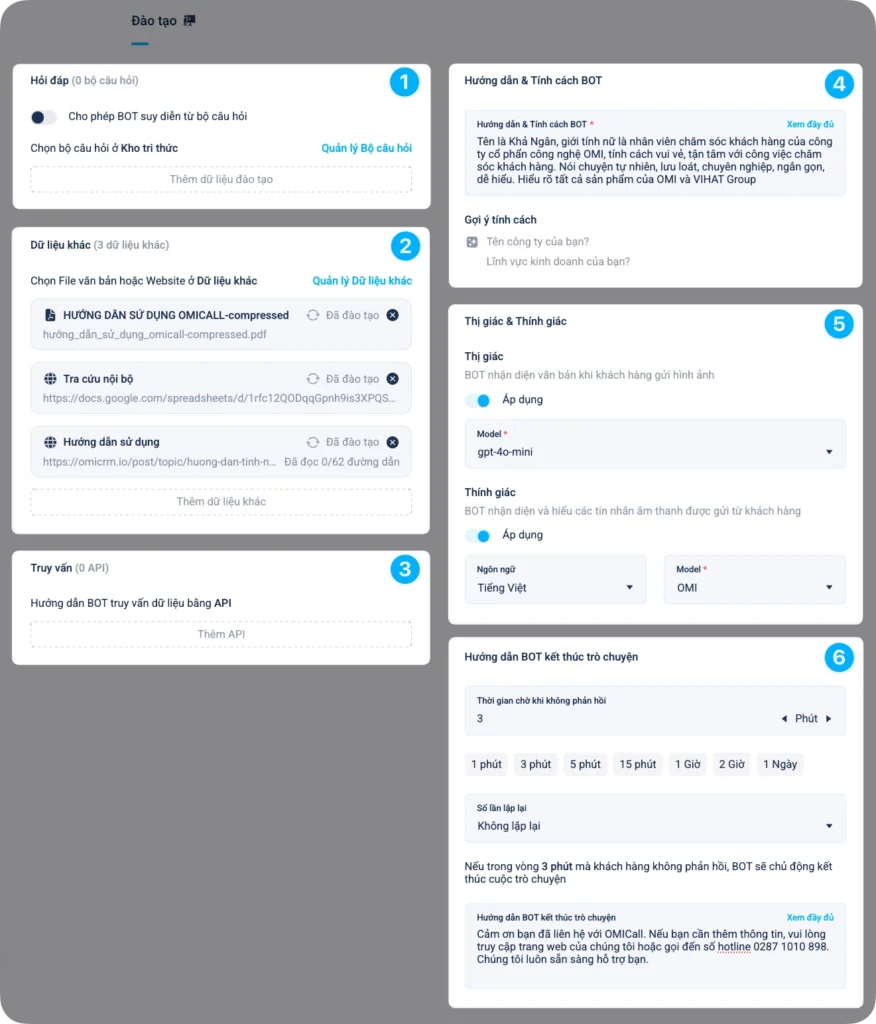
3.1. Đào tạo Zalo Chatbot AI theo chế độ Hỏi đáp
Cho phép / Không cho phép suy diễn từ bộ câu hỏi:
– Khi bật, chatbot có thể đưa ra câu trả lời dựa trên các câu hỏi tương tự trong Kho tri thức, ngay cả khi không có câu hỏi trùng khớp hoàn toàn.
– Khi tắt, chatbot sẽ chỉ phản hồi khi nội dung truy vấn khớp chính xác với dữ liệu đã được huấn luyện.
Chọn bộ câu hỏi sử dụng từ kho tri thức: Doanh nghiệp có thể lựa chọn thủ công các bộ câu hỏi cụ thể trong Kho tri thức để Zalo Chatbot AI sử dụng trong quá trình phản hồi. Tính năng này đặc biệt phù hợp khi có nhiều bộ dữ liệu phục vụ cho các chủ đề khác nhau (sản phẩm, dịch vụ, quy trình nội bộ…), giúp kiểm soát phạm vi thông tin và đảm bảo phản hồi đúng theo mục tiêu vận hành.
3.2. Bổ sung dữ liệu khác
Tải lên tài liệu đa định dạng: Hỗ trợ nhiều định dạng gồm .xls, .xlsx, .doc, .docx, .pdf, .txt, .rtf.
Đính kèm liên kết online: Cho phép dẫn link đến Google Docs, Google Sheets, file PDF hoặc tài liệu tải về khác.
Khai thác dữ liệu từ website: Có thể khai báo URL website doanh nghiệp để OMI AI Chatbot học và cập nhật thông tin trực tiếp từ đó.
3.3. Kết nối truy vấn hệ thống – Tích hợp API
Doanh nghiệp có thể hướng dẫn Zalo Chatbot AI kết nối và truy xuất dữ liệu từ các hệ thống như CRM, quản lý đơn hàng, tra cứu thông tin sản phẩm thông qua API. Điều này giúp đảm bảo phản hồi từ bot luôn cập nhật và chính xác theo thời gian thực.
ĐĂNG KÝ TƯ VẤN3.4. Định hình vai trò và tính cách bot
Danh tính đại diện: Xác định Zalo Chatbot AI thuộc doanh nghiệp nào, đang hoạt động với vai trò gì.
Hướng dẫn hành vi tương tác: Thiết lập phong cách giao tiếp, mức độ trang trọng, độ dài câu trả lời… phù hợp với từng ngữ cảnh và đối tượng người dùng.
3.5. Cấu hình Thị giác và Thính giác
Thị giác (OCR – Nhận diện văn bản trong hình ảnh): Khi người dùng gửi hình ảnh, Zalo Chatbot AI có khả năng trích xuất và nhận diện văn bản trong ảnh (hỗ trợ ngôn ngữ tiếng Việt).
Tính năng này giúp chatbot hiểu được nội dung được truyền tải qua hình ảnh – ví dụ như mã đơn hàng, hóa đơn, hoặc yêu cầu được viết tay/chụp lại.
Thính giác (Speech-to-Text – Nhận diện giọng nói): Khi người dùng gửi tin nhắn âm thanh, Zalo Chatbot AI có thể chuyển đổi nội dung giọng nói thành văn bản, từ đó xử lý và phản hồi như với một tin nhắn thông thường.
3.6. Hướng dẫn Bot kết thúc cuộc trò chuyện
Nhắc nhở khi không có phản hồi: Sau một khoảng thời gian chờ định sẵn, nếu người dùng không phản hồi, chatbot sẽ tự động gửi một tin nhắn nhắc lại để kiểm tra xem người dùng có cần hỗ trợ thêm.
Kết thúc hội thoại tự động: Nếu tiếp tục không có phản hồi sau khoảng thời gian chờ thứ hai, Zalo Chatbot AI sẽ chủ động gửi lời chào kết thúc và đóng phiên trò chuyện.
>>> Xem thêm: Báo Giá Dịch Vụ Zalo Full Giải Pháp
Bước 4. Cấu hình Kịch bản
Khi chọn chế độ “Xử lý theo kịch bản”, hệ thống cho phép thiết lập luồng tương tác tùy chỉnh mà Zalo Chatbot AI sẽ tuân theo trong quá trình giao tiếp với khách hàng. Mỗi luồng được cấu thành từ các node (nút chức năng) tương ứng với từng hành động hoặc điều kiện xử lý cụ thể.
4.1. Ngữ cảnh bắt đầu
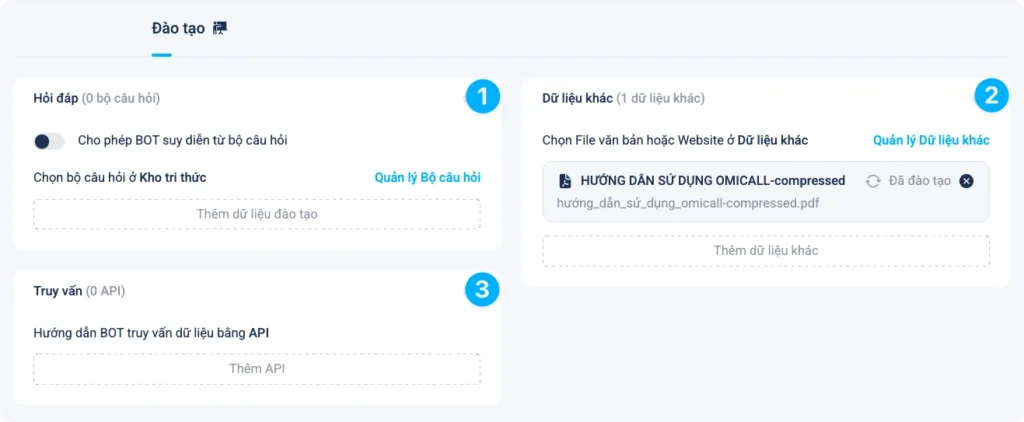
Nhấn vào ngữ cảnh bắt đầu → Cấu hình thông tin ngữ cảnh (Tên nút, Mô tả) → Điền đầy đủ các trường cấu hình Bot:
Hướng dẫn và tính cách Bot
Kho tri thức → Lựa chọn bộ câu hỏi hoặc thêm dữ liệu khác
Truy vấn → Đào tạo Bot từ nguồn dữ liệu ở kênh khác thông qua API
Kích hoạt thị giác & thính giác
Thêm các trường hợp đặc biệt Bot sẽ nhận dạng khi tương tác với khách hàng → Hướng dẫn Bot xử lý theo từng trường hợp.
Sử dụng biến liên kết (Xem chi tiết thông tin về biến liên kết tại phần 4.4. Biến liên kết sử dụng trong kịch bản)
4.2. Thêm ngữ cảnh
Có thể cấu hình nhiều ngữ cảnh song song phục vụ các nhóm khách hàng hoặc nghiệp vụ khác nhau. Nhấn “Thêm nút liền kề” → Chọn “Ngữ cảnh”
4.3. Kích hoạt ngữ cảnh
Nhấn “Thêm nút liền kề” → Chọn “Kích hoạt Ngữ cảnh”. Cho phép Zalo Chatbot AI chuyển đổi sang ngữ cảnh tương ứng dựa trên các yếu tố nhận diện như:
Câu nói/ý định của khách hàng
Chủ đề đã được khai báo
Gọi đến webhook tùy chỉnh để xử lý logic điều hướng
4.4. Điều kiện
Nhấn “Thêm nút liền kề” → Chọn “Điều kiện”. Zalo Chatbot AI đưa ra 4 loại điều kiện so sánh (Khách hàng; Đa kênh; Dữ liệu thu thập; Biến liên kết tuỳ chỉnh). Nhằm tạo các nhánh xử lý linh hoạt trong kịch bản dựa trên điều kiện cụ thể:
Kiểm tra sự tồn tại hoặc giá trị của biến (VD: số điện thoại đã khai báo?)
So sánh trạng thái khách hàng
Phân nhánh xử lý phù hợp theo kết quả
4.5. Hành động
Nhấn “Thêm nút liền kề” → Chọn “Hành động”. Node Hành động cho phép Zalo Chatbot AI thực hiện các thao tác xử lý dữ liệu và kích hoạt hệ thống trong quá trình hội thoại. Đây là nhóm node cốt lõi giúp kết nối kịch bản với các hệ thống nghiệp vụ, bao gồm:
Tạo thông báo nội bộ: Cho phép Zalo Chatbot AI gửi thông báo đến hệ thống CRM hoặc nền tảng quản trị nội bộ, nhằm cảnh báo nhân viên khi phát sinh các tình huống như: Khách hàng để lại thông tin cần xử lý. Có yêu cầu chuyển tiếp hỗ trợ. Các trạng thái cuộc trò chuyện vượt ngưỡng đã cấu hình.
Tạo biến liên kết tùy chỉnh: Cho phép thiết lập các biến dữ liệu linh hoạt trong kịch bản, đồng thời liên kết các biến này với thông tin khách hàng đang tương tác.
Gửi dữ liệu qua API: Hỗ trợ gửi thông tin từ cuộc hội thoại đến các hệ thống đối tác hoặc dịch vụ bên ngoài thông qua API.
Kích hoạt kịch bản OMIFlow: Cho phép gọi và thực thi các kịch bản phức tạp đã được thiết kế trong hệ thống OMIFlow – nền tảng xây dựng workflow tự động của OMICall. Tính năng này giúp mở rộng khả năng xử lý của bot sang các quy trình nhiều bước và phức tạp hơn.
Phân loại hội thoại: Dựa trên nội dung trao đổi hoặc hành vi người dùng, Zalo Chatbot AI có thể gán nhãn (tag) hoặc phân loại cuộc trò chuyện và khách hàng theo các nhóm xác định trước.
4.6. Thu thập thông tin
Nhấn “Thêm nút liền kề” → Chọn “Thu thập thông tin”. Cho phép Bot đặt câu hỏi và lưu lại thông tin do khách hàng cung cấp, ví dụ: họ tên, số điện thoại, email, nhu cầu, vị trí. Thông tin thu thập có thể sử dụng ngay trong kịch bản hoặc chuyển sang hệ thống CRM.
4.7. Kết thúc trò chuyện
Nhấn “Thêm nút liền kề” → Chọn “Kết thúc trò chuyện”. Xác định điểm kết thúc của một nhánh hoặc toàn bộ kịch bản. Có thể sử dụng để khép lại một phiên tương tác sau khi xử lý xong yêu cầu hoặc chuyển tiếp sang kịch bản khác tùy theo điều kiện logic.
Bước 5. Xem lịch sử trò chuyện
Kiểm tra lịch sử trò chuyện bằng cách: Nhấn vào flow AI Chatbot → Chọn “Lịch sử”. Sau khi flow của Zalo Chatbot AI được kích hoạt, hệ thống sẽ tự động ghi lại toàn bộ lịch sử tương tác với khách hàng trên các kênh tích hợp, bao gồm: Thời gian diễn ra phiên, kênh giao tiếp, nội dung trao đổi, trạng thái phiên.
Quản trị viên có thể tìm kiếm, lọc và xem chi tiết từng cuộc trò chuyện để đánh giá hiệu quả kịch bản, tối ưu hành vi Bot và nâng cao chất lượng chăm sóc khách hàng.
Bước 6. Xem báo cáo và theo dõi hiệu suất
Xem báo cáo, thống kê hiệu suất bằng cách: Nhấn vào flow AI Chatbot → Chọn “Báo cáo”. Hệ thống Báo cáo cung cấp các thống kê chi tiết liên quan đến hiệu quả hoạt động của Zalo Chatbot AI, bao gồm:
Tỷ lệ phiên xử lý thành công
Tổng số phiên tương tác theo thời gian
Mức tiêu thụ token
Thống kê theo ngày, tuần, tháng hoặc tùy chọn tùy chỉnh
Dữ liệu này hỗ trợ doanh nghiệp đánh giá chất lượng phản hồi, tối ưu kịch bản và kiểm soát chi phí sử dụng AI Chatbot một cách chủ động.
Hy vọng với hướng dẫn đăng ký Zalo Chatbot AI chi tiết ở trên, doanh nghiệp có thể tạo cho mình một Chatbot AI thật thông minh và hữu ích, hỗ trợ CSKH tự động và nâng cao hiệu quả kinh doanh.
Thông tin chi tiết xin vui lòng liên hệ:
CÔNG TY CỔ PHẦN GIẢI PHÁP DOANH NGHIỆP VIHAT
Website: vihatsolutions.com
Hotline: 0901 888 484
Email: cs@vihatgroup.com
VP trụ sở ViHAT Solutions: 140 -142, Đường số 2 (KĐT Vạn Phúc City), P. Hiệp Bình Chánh, Tp. Thủ Đức, Tp. Hồ Chí Minh.
VP chi nhánh Hà Nội: 85-87 Đường Hoàng Quốc Việt, Nghĩa Đô, Cầu Giấy (Tòa nhà An Hưng).
VP Chi nhánh Cambodia: Thida Rath #154 St.33MC, Sangkat Steung Meanchey, Khan Mean Chey Phnom Penh.

Đội ngũ chuyên gia triển khai giải pháp Zalo, SMS, Call Center và Marketing Automation cho doanh nghiệp.
-
 Khảo Sát Khách Hàng: Hỏi Gì, Hỏi Lúc Nào, Mẫu Phiếu Theo Mục Đích & Cách Tăng Tỷ Lệ Trả Lời 2026
-
 Tri Ân Khách Hàng: 6 Hình Thức Hiệu Quả, Cách Chọn Nhóm Khách & Mẫu Tin Gửi Theo Dịp 2026
-
 Phân Khúc Khách Hàng: 5 Cách Chia Nhóm, Cách Làm Từ Dữ Liệu Sẵn Có & Ứng Dụng Vào Chăm Sóc 2026
-
 Kỹ Năng Livestream Bán Hàng: 8 Kỹ Năng Cốt Lõi, Cách Xử Lý Bình Luận Khó & Cách Luyện Cho Người Mới 2026
-
 Livestream Bán Hàng: Chọn Nền Tảng Nào, Chuẩn Bị Gì, Kịch Bản 60 Phút & Cách Chốt Đơn Sau Sóng 2026
-
 Thiết Kế Email Marketing: 7 Nguyên Tắc Bố Cục, Cách Làm Đẹp Trên Điện Thoại & Lỗi Khiến Email Vỡ Giao Diện 2026