Cách tạo sticker trên Zalo 2026: 4 phương pháp nhanh và hoàn toàn miễn phí
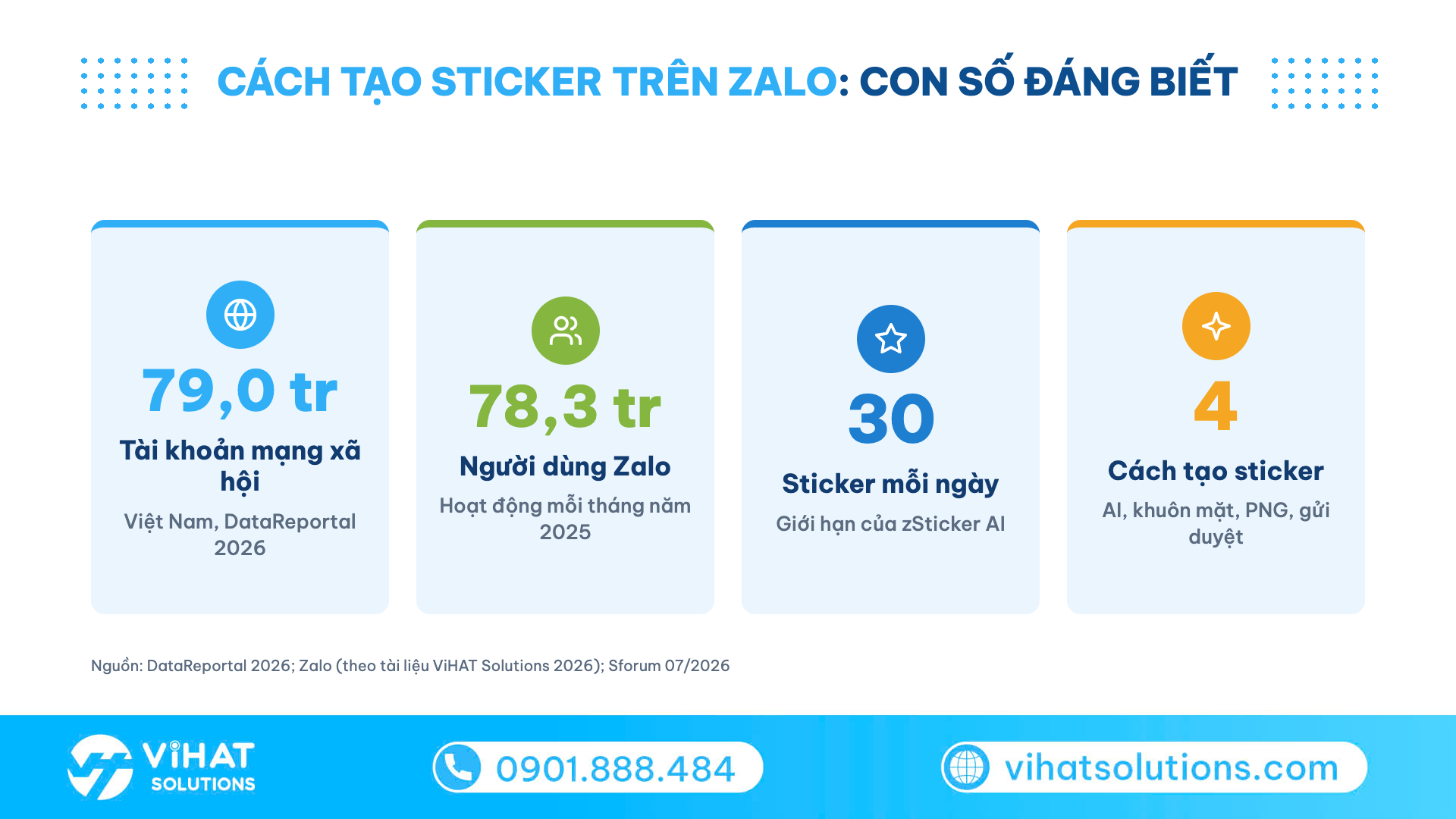
Việt Nam hiện có 79,0 triệu tài khoản mạng xã hội (Nguồn: DataReportal 2026). Nhiều người dùng đang tìm kiếm cách tạo sticker trên zalo để thể hiện cá tính riêng. Tuy nhiên nhiều bạn trẻ và chủ shop chưa biết phương pháp thực hiện tối ưu. Nội dung sau sẽ hướng dẫn chi tiết các phương pháp tạo nhãn dán độc đáo.
Cách tạo sticker trên zalo là phương pháp tự thiết kế bộ nhãn dán độc quyền để nhắn tin. Người dùng có thể sử dụng trí tuệ nhân tạo hoặc ghép khuôn mặt từ ảnh chụp thật. Giải pháp này giúp làm mới các cuộc hội thoại và tăng tính kết nối giữa bạn bè.
Tóm tắt nhanh
- Bản chất: Phương pháp tự thiết kế bộ nhãn dán độc quyền để trò chuyện trên Zalo.
- Phù hợp với ai: Người dùng cá nhân, giới trẻ năng động, chủ shop bán hàng và marketer.
- Lợi ích chính: Thể hiện dấu ấn cá nhân, tăng tương tác vui vẻ và nâng cao nhận diện thương hiệu.
- Cách hoạt động 3 bước: Chọn phương pháp tạo hình, tùy chỉnh biểu cảm nhân vật và lưu vào kho nhãn dán.
- Khi nào nên dùng: Khi muốn làm mới nội dung tin nhắn hoặc xây dựng hình ảnh thương hiệu riêng biệt.
- Lưu ý: Công cụ zSticker AI áp dụng giới hạn tối đa 30 sticker/ngày (Nguồn: Sforum 07/2026, có thể thay đổi theo phiên bản).
Mục lục
- I. Lợi ích khi tự tạo sticker độc quyền trên Zalo năm 2026
- II. Tổng quan 4 cách tạo sticker trên Zalo phổ biến nhất 2026
- III. Hướng dẫn cách tạo sticker trên Zalo bằng zSticker AI
- IV. Hướng dẫn cách gửi, xem và xoá sticker zSticker AI trên Zalo
- V. Hướng dẫn tạo sticker Zalo từ khuôn mặt bằng Zamoji
- VI. Cách tạo sticker trên Zalo bằng ảnh PNG tự thiết kế
- VII. Quy trình thiết kế và nộp bộ sticker chính thức cho Zalo kiểm duyệt
- VIII. Các lỗi thường gặp khi áp dụng cách tạo sticker trên Zalo và cách khắc phục
- IX. Giải pháp truyền thông hình ảnh thương hiệu chuyên nghiệp cho doanh nghiệp trên Zalo
- X. Câu hỏi thường gặp
- XI. Kết luận
I. Lợi ích khi tự tạo sticker độc quyền trên Zalo năm 2026
Zalo hiện có 78,3 triệu người dùng hoạt động/tháng năm 2025 (Nguồn: Zalo, theo tài liệu ViHAT Solutions 2026). Nền tảng này đã trở thành kênh liên lạc hàng đầu trong công việc và đời sống. Nắm vững cách tạo sticker trên zalo giúp bạn tự do thể hiện phong cách. Tự tạo nhãn dán riêng mang đến luồng sinh khí mới cho mọi cuộc trò chuyện.
1. Cá nhân hóa phong cách giao tiếp và biểu đạt cảm xúc
Những biểu tượng cảm xúc mặc định thường không diễn tả hết tâm trạng người dùng. Nhãn dán tự thiết kế giúp bạn bộc lộ cá tính một cách chân thực và tự nhiên. Từng câu chuyện trên mạng xã hội sẽ trở nên sinh động và cuốn hút hơn.
2. Tăng tính gắn kết và tạo tiếng cười trong hội nhóm
Nhãn dán hài hước là chất keo kết nối các thành viên trong nhóm bạn bè. Khi áp dụng cách tạo sticker trên zalo, hội nhóm của bạn sẽ luôn tràn ngập tiếng cười. Mọi người sẽ tương tác cởi mở và gắn bó khăng khít với nhau hơn.
3. Hỗ trợ xây dựng nhận diện cho người bán hàng online
Nhiều chủ shop lựa chọn cách tạo sticker trên zalo để nâng cao hình ảnh phục vụ. Những hình ảnh ngộ nghĩnh kèm lời cảm ơn tạo ấn tượng dịch vụ chu đáo. Khách hàng sẽ cảm thấy thích thú và dễ dàng ghi nhớ cửa hàng của bạn.
II. Tổng quan 4 cách tạo sticker trên Zalo phổ biến nhất 2026
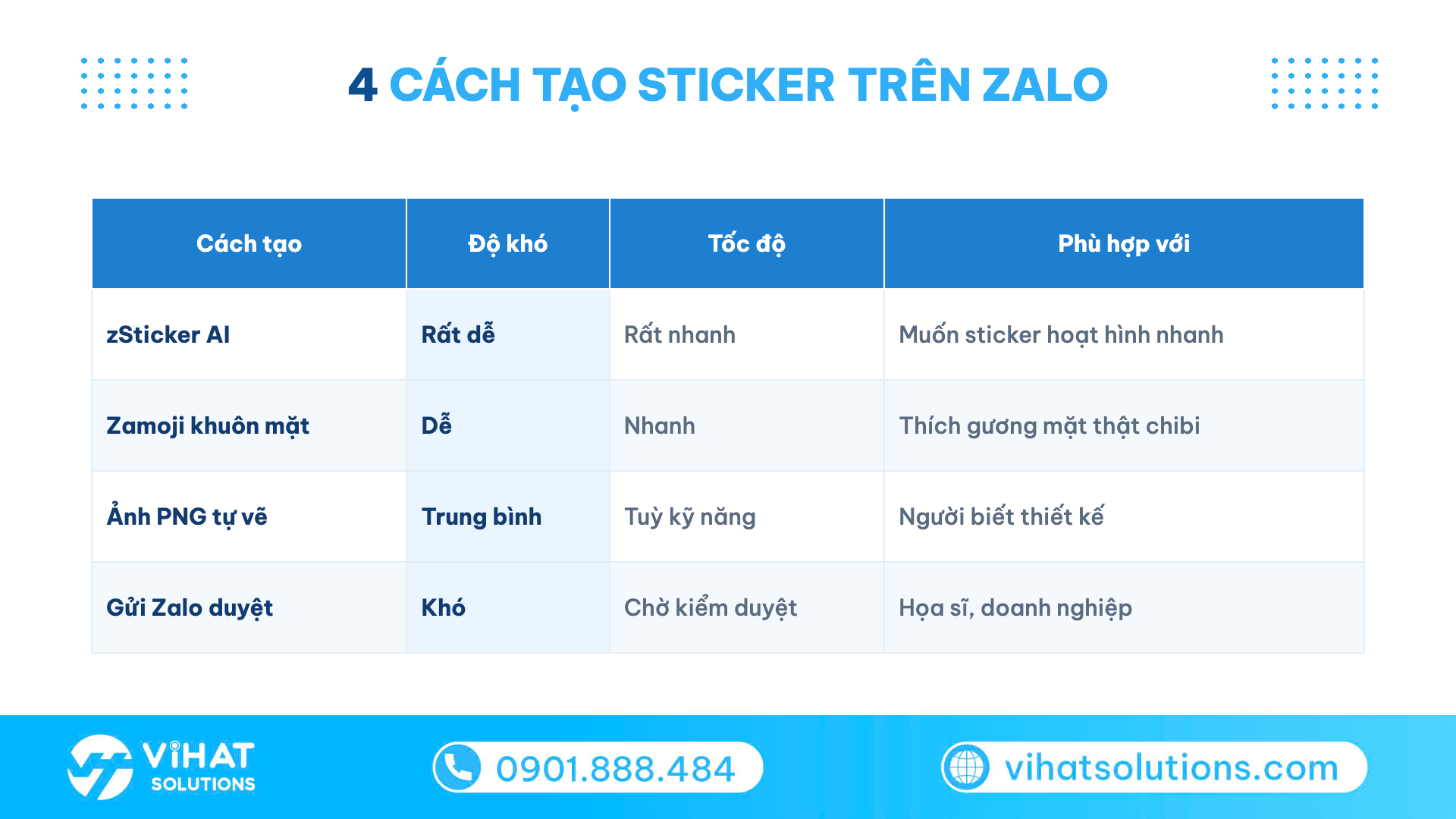
Trước khi thực hiện cách tạo sticker trên zalo, bạn nên tìm hiểu ưu thế của từng phương án. Mỗi phương pháp đều sở hữu những đặc điểm vận hành và ưu thế nổi bật. Dưới đây là bảng đối chiếu tổng quan giữa 4 phương pháp tạo nhãn dán phổ biến.
1. Bảng so sánh 4 cách tạo sticker trên Zalo
| Cách tạo | Độ khó | Tốc độ | Phù hợp với ai |
|---|---|---|---|
| zSticker AI (Mini App) | Rất dễ | Rất nhanh | Người dùng muốn tạo nhãn dán hoạt hình nhanh chóng và tiện lợi |
| Zamoji từ khuôn mặt | Dễ | Nhanh | Người thích lồng ghép gương mặt thật vào hình ảnh chibi vui nhộn |
| Ảnh PNG tự thiết kế | Trung bình | Tùy kỹ năng thiết kế | Người biết dùng đồ họa muốn gửi ảnh nền trong suốt linh hoạt |
| Gửi bộ sticker cho Zalo duyệt | Khó | Chờ Zalo kiểm duyệt | Họa sĩ, nhà sáng tạo nội dung và doanh nghiệp lớn muốn phát hành chính thức |
2. Tiêu chí lựa chọn cách tạo sticker trên zalo phù hợp
Người mới bắt đầu nên ưu tiên tiện ích zSticker AI có sẵn trong ứng dụng Zalo. Nếu muốn nhãn dán mang khuôn mặt thật, phần mềm Zamoji là lựa chọn hàng đầu. Việc lựa chọn đúng cách tạo sticker trên zalo giúp bạn tiết kiệm thời gian.
>>> Xem thêm: Marketing Zalo: Chiến Lược Đủ 4 Kênh OA, ZNS, Ads & Mini App 2026
III. Hướng dẫn cách tạo sticker trên Zalo bằng zSticker AI
zSticker AI là Mini App thông minh hoạt động trực tiếp ngay trên Zalo. Đây là cách tạo sticker trên zalo đơn giản và nhanh chóng nhất hiện nay. Bạn không cần cài đặt thêm ứng dụng ngoài và hoàn toàn miễn phí.
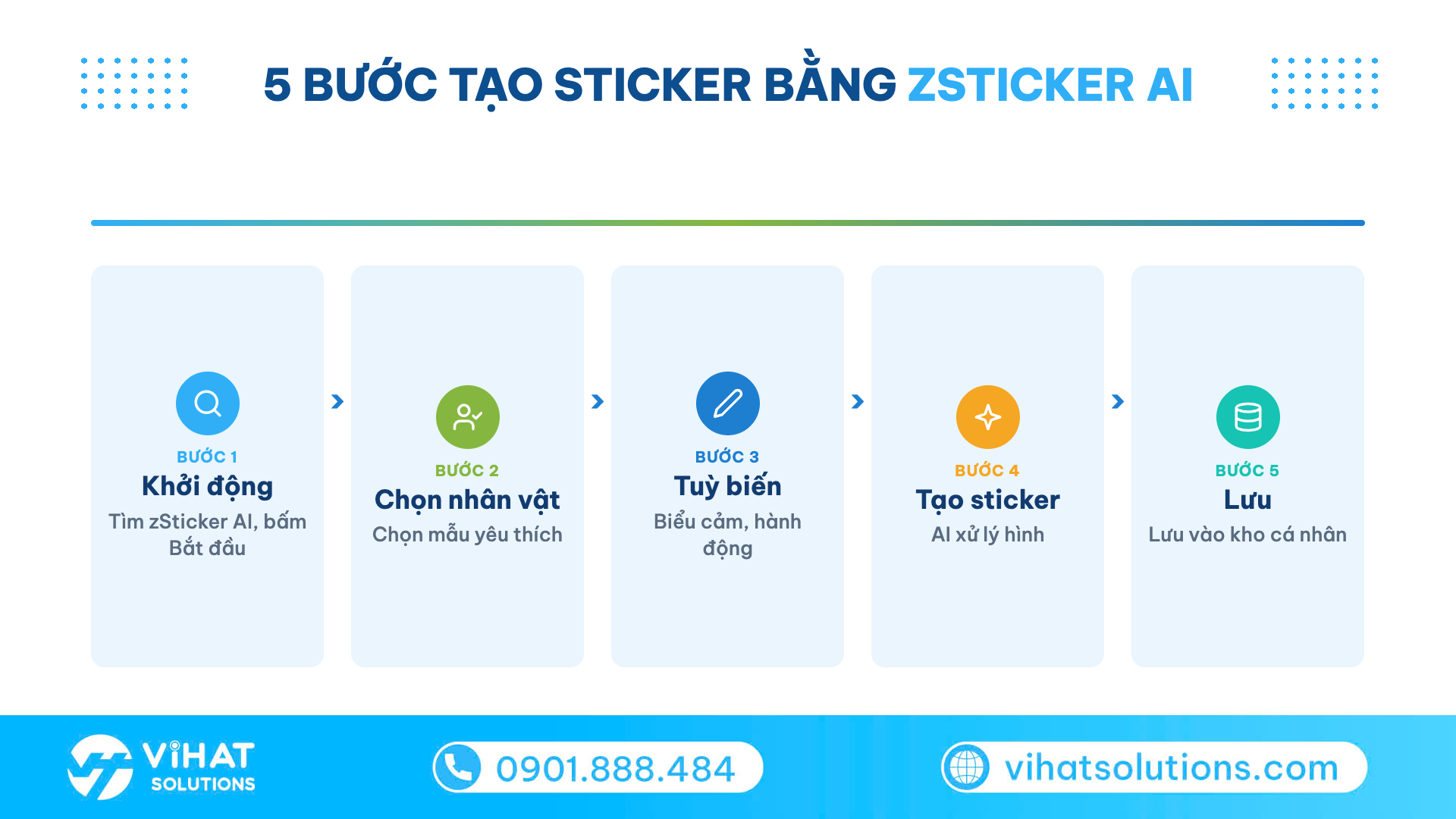
1. Các bước khởi động và lựa chọn nhân vật trên zSticker AI
- Tại ô Tìm kiếm Zalo gõ zSticker AI rồi chọn tiện ích Mini App.
- Nhấn Bắt đầu tại màn hình giới thiệu để vào giao diện chính.
- Lướt xem danh sách và chọn bộ nhân vật mẫu bạn yêu thích.
- Nhấn Tiếp theo để chuyển sang bước tùy biến diện mạo nhân vật.
2. Tùy biến ngoại hình, biểu cảm và hành động cho sticker
Nhiều bạn trẻ đánh giá cao cách tạo sticker trên zalo thông qua tiện ích này:
- Lựa chọn kiểu tóc, trang phục và phụ kiện theo phong cách mong muốn.
- Chọn biểu cảm khuôn mặt như vui vẻ, ngạc nhiên hoặc hờn dỗi.
- Chọn hành động đi kèm như vẫy tay chào, bắn tim hoặc cổ vũ.
- Nhấn Tạo sticker để hệ thống trí tuệ nhân tạo bắt đầu xử lý.
3. Bảng quy trình các bước thao tác trên zSticker AI
| Bước | Thao tác thực hiện | Kết quả hiển thị |
|---|---|---|
| Bước 1: Khởi động | Tìm kiếm zSticker AI trên Zalo và nhấn Bắt đầu | Mở giao diện Mini App với kho mẫu nhân vật đa dạng |
| Bước 2: Chọn nhân vật | Chọn hình mẫu yêu thích và nhấn Tiếp theo | Chuyển sang bảng tùy chỉnh ngoại hình và trang phục |
| Bước 3: Tùy biến chi tiết | Chọn biểu cảm, hành động và phong cách riêng | Các thông số tùy biến được xác nhận đầy đủ trên màn hình |
| Bước 4: Tạo nhãn dán | Nhấn nút Tạo sticker để kích hoạt xử lý AI | Mẫu nhãn dán hoàn chỉnh xuất hiện trên màn hình xem trước |
| Bước 5: Lưu trữ | Chọn Lưu sticker hoặc bấm Đổi kết quả khác | Nhãn dán được đồng bộ thành công vào kho lưu trữ cá nhân |
4. Đổi kết quả tạo hình và lưu nhãn dán vào kho cá nhân
Sau khi xử lý xong, bạn có thể chọn Đổi kết quả khác hoặc Lưu sticker. zSticker AI giới hạn tối đa 30 sticker/ngày (Nguồn: Sforum 07/2026, có thể thay đổi theo phiên bản).
IV. Hướng dẫn cách gửi, xem và xoá sticker zSticker AI trên Zalo
Sau khi áp dụng cách tạo sticker trên zalo, bạn có thể gửi ngay vào cuộc hội thoại. Việc quản lý sau khi thực hiện cách tạo sticker trên zalo rất tiện lợi. Các thao tác này giúp kho nhãn dán của bạn luôn gọn gàng và tiện dụng.
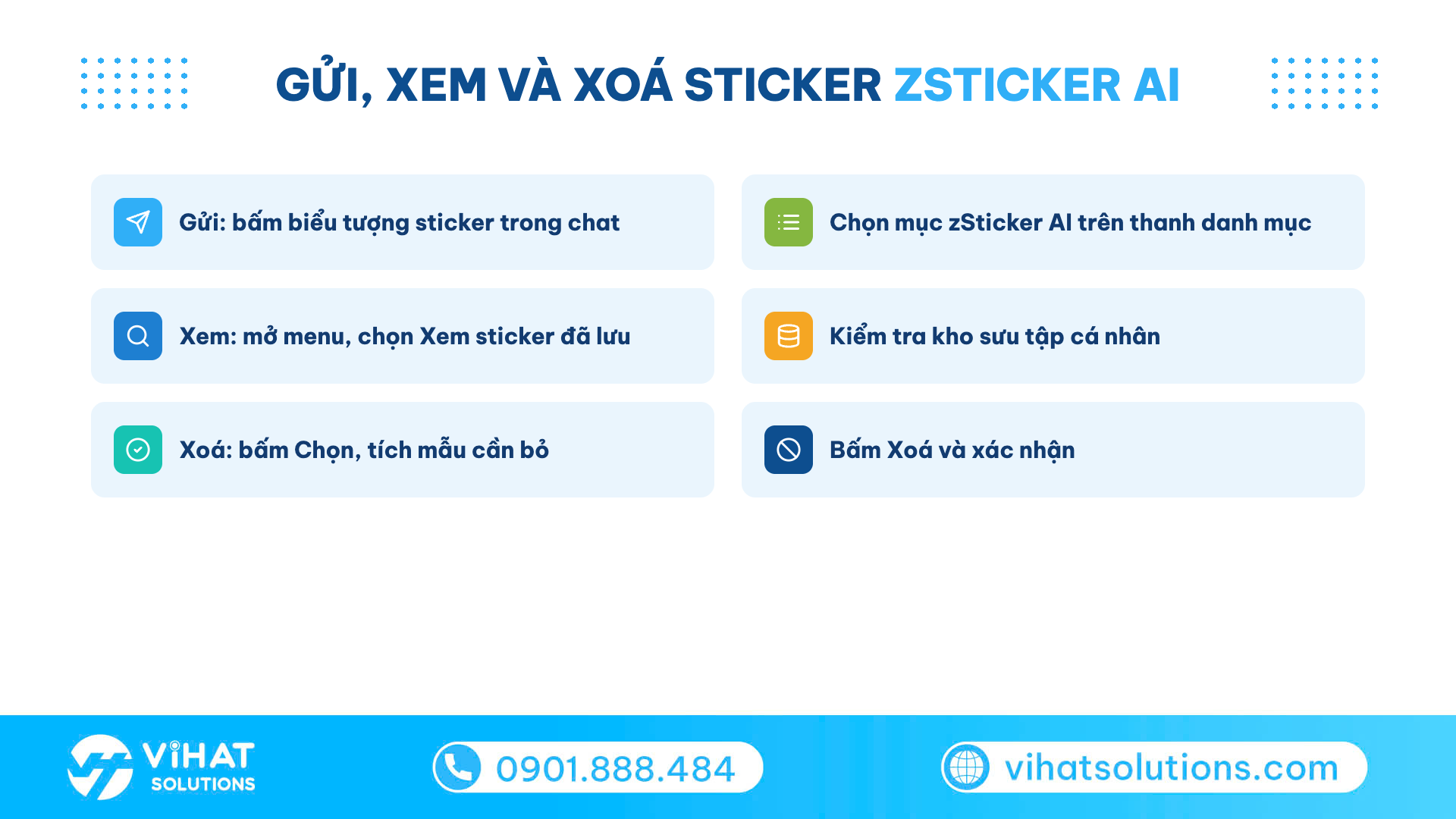
1. Thao tác gửi sticker trong các khung trò chuyện cá nhân và nhóm
- Truy cập vào cuộc trò chuyện cá nhân hoặc nhóm chat trên Zalo.
- Nhấn vào biểu tượng sticker nằm ở góc phải thanh nhập tin nhắn.
- Chọn biểu tượng mục zSticker AI trên thanh danh mục nhãn dán.
- Chạm vào mẫu sticker muốn gửi để chuyển ngay vào cuộc trò chuyện.
2. Cách kiểm tra danh sách sticker đã lưu trong Mini App
- Mở lại Mini App zSticker AI từ thanh tìm kiếm trên Zalo.
- Nhấn vào biểu tượng menu ở góc giao diện chính của ứng dụng.
- Chọn mục Xem sticker đã lưu để mở ra kho sưu tập cá nhân.
- Kiểm tra lại toàn bộ các mẫu thiết kế bạn đã lưu trữ.
3. Các bước xoá sticker không còn nhu cầu sử dụng
Bạn có thể dọn dẹp bộ sưu tập sau các lần thực hiện cách tạo sticker trên zalo:
- Truy cập vào mục Xem sticker đã lưu trong Mini App zSticker AI.
- Nhấn vào nút Chọn nằm ở góc trên bên phải màn hình quản lý.
- Tích chọn vào từng mẫu nhãn dán mà bạn muốn loại bỏ.
- Nhấn nút Xoá và xác nhận thông báo hiển thị để xóa vĩnh viễn.
V. Hướng dẫn tạo sticker Zalo từ khuôn mặt bằng Zamoji
Nhiều người yêu thích cách tạo sticker trên zalo bằng hình ảnh khuôn mặt thật. Zamoji mang đến cách tạo sticker trên zalo vô cùng hài hước và sống động. Dưới đây là quy trình từng bước để cài đặt và sử dụng ứng dụng Zamoji.
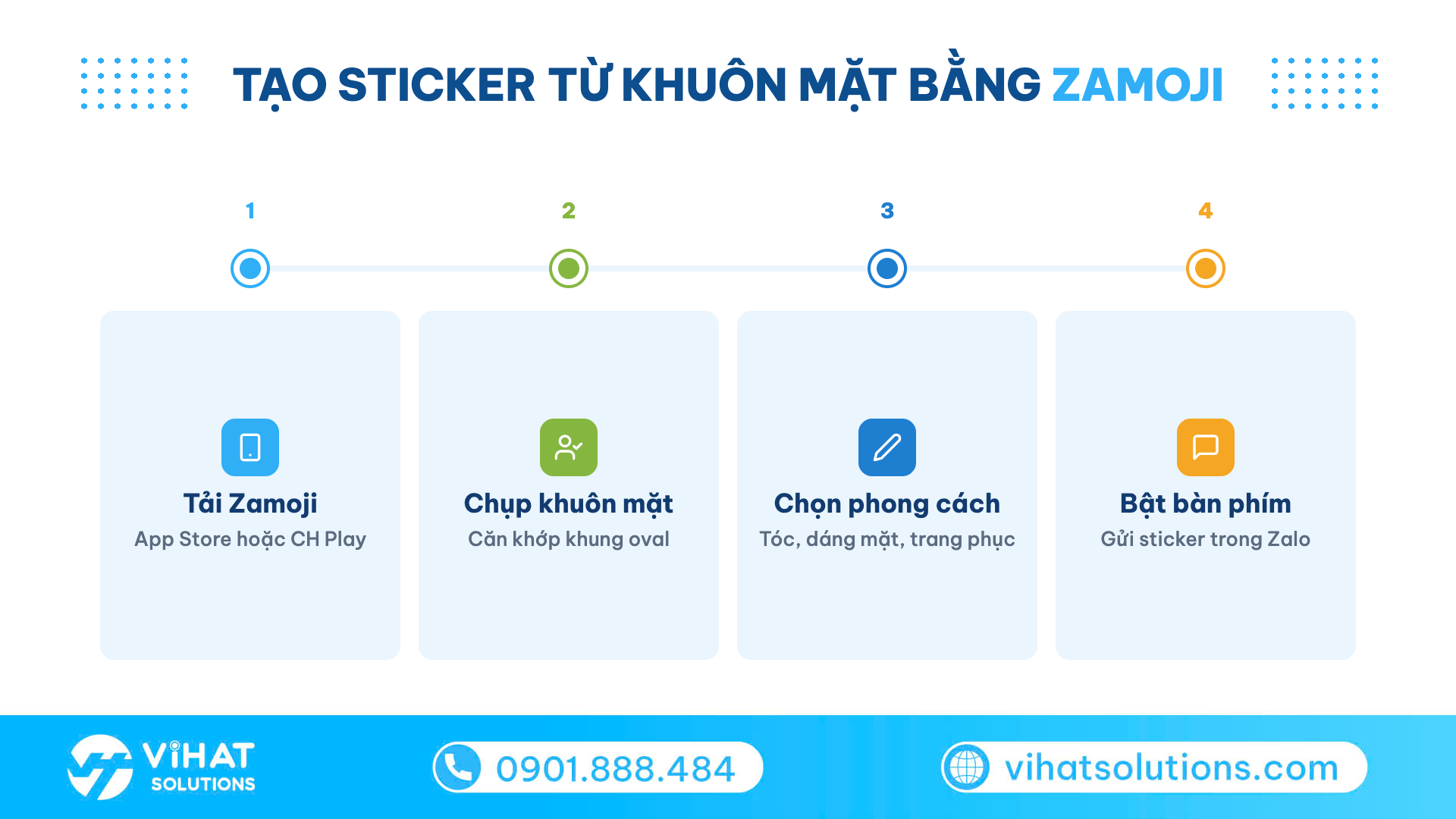
1. Tải và thiết lập ứng dụng Zamoji trên điện thoại
- Mở App Store đối với iPhone hoặc CH Play đối với điện thoại Android.
- Nhập từ khóa Zamoji vào ô tìm kiếm và tải ứng dụng về máy.
- Cấp quyền truy cập máy ảnh cùng bộ sưu tập hình ảnh cho ứng dụng.
- Đăng nhập tài khoản theo các chỉ dẫn hiển thị trên màn hình.
2. Chụp ảnh khuôn mặt và chọn phong cách nhãn dán
- Chọn chụp ảnh trực tiếp hoặc tải ảnh chân dung có sẵn từ thư viện.
- Căn chỉnh khuôn mặt khớp với khung định vị hình oval trên màn hình.
- Chọn kiểu tóc, dáng mặt và phong cách trang phục phù hợp với bạn.
- Chọn bộ nhãn dán theo chủ đề yêu thích rồi nhấn hoàn tất tạo bộ.
3. Kích hoạt bàn phím Zamoji để gửi nhãn dán trên Zalo
Đây là cách tạo sticker trên zalo giúp bạn tạo bất ngờ lớn cho bạn bè:
- Mở Cài đặt trên điện thoại và điều hướng đến mục Quản lý bàn phím.
- Gạt công tắc kích hoạt bàn phím Zamoji và cấp toàn quyền truy cập.
- Mở ứng dụng Zalo và truy cập vào cuộc hội thoại bất kỳ với bạn bè.
- Chuyển sang bàn phím Zamoji rồi chạm chọn nhãn dán để gửi đi.
VI. Cách tạo sticker trên Zalo bằng ảnh PNG tự thiết kế
Những người có năng khiếu vẽ rất chuộng cách tạo sticker trên zalo bằng ảnh PNG. Định dạng PNG nền trong suốt giúp nhân vật hòa nhập tự nhiên vào khung hội thoại. So với các phương pháp khác, cách tạo sticker trên zalo này mang tính tự do cao nhất.
1. Yêu cầu kỹ thuật khi thiết kế ảnh định dạng PNG nền trong suốt
- Tạo khung vẽ hình vuông với độ phân giải cao.
- Thiết kế nhân vật với các nét vẽ rõ ràng và màu sắc tươi sáng.
- Xóa bỏ hoàn toàn lớp nền màu để tệp đạt trạng thái trong suốt.
- Xuất tệp đồ họa với định dạng PNG và lưu về bộ nhớ điện thoại.
2. Thao tác gửi hình ảnh định dạng PNG trong cuộc trò chuyện
- Mở ứng dụng Zalo và vào cuộc hội thoại bạn đang trao đổi nội dung.
- Nhấn vào biểu tượng gửi hình ảnh trên thanh công cụ dưới khung chat.
- Chọn bức ảnh PNG nền trong suốt bạn vừa xuất từ phần mềm thiết kế.
- Đánh dấu chọn gửi ảnh chất lượng cao HD rồi nhấn nút Gửi.
3. Phân biệt ảnh PNG nền trong suốt và sticker Zalo tiêu chuẩn
Tuy nhiên cách tạo sticker trên zalo dạng ảnh PNG chỉ gửi dưới dạng tệp ảnh. Ảnh PNG được gửi dưới tư cách một tệp tin hình ảnh thông thường trong cuộc trò chuyện. Nó không tự động lưu vào khay biểu tượng sticker hệ thống của ứng dụng Zalo. Hình ảnh PNG tĩnh không có chuyển động lặp lại như các gói sticker động chuyên nghiệp.
VII. Quy trình thiết kế và nộp bộ sticker chính thức cho Zalo kiểm duyệt
Họa sĩ chuyên nghiệp thường chọn cách tạo sticker trên zalo để gửi Zalo duyệt. Bộ nhãn dán được duyệt chính thức sẽ xuất hiện trong kho nhãn dán công khai của Zalo. Quy trình thực hiện cách tạo sticker trên zalo này đòi hỏi sự chuẩn bị công phu.
1. Yêu cầu đồ họa và quy cách đóng gói tệp nén ZIP
- Thiết kế trọn bộ nhãn dán với đầy đủ số lượng hình ảnh theo quy định.
- Toàn bộ tệp đồ họa phải có định dạng PNG nền trong suốt đồng nhất.
- Thiết kế thêm hình đại diện bộ sưu tập và biểu tượng thu nhỏ cho khay.
- Nén toàn bộ các tệp hình ảnh thiết kế thành một tệp nén định dạng ZIP.
2. Các bước nộp hồ sơ xét duyệt bộ nhãn dán lên hệ thống Zalo
- Truy cập vào cổng tiếp nhận tác giả sáng tạo nội dung của Zalo.
- Điền đầy đủ thông tin về tác giả và mô tả thông điệp bộ sticker.
- Tải tệp nén ZIP chứa các tệp thiết kế lên hệ thống quản lý hồ sơ.
- Nhấn gửi hồ sơ và theo dõi tiến trình phản hồi từ ban kiểm duyệt.
3. Những lưu ý quan trọng về bản quyền và tiêu chuẩn cộng đồng
Tác phẩm tuyệt đối không được sao chép hình ảnh hoặc xâm phạm bản quyền của người khác. Nội dung hình ảnh phải văn minh và không chứa các yếu tố phản cảm hay bạo lực. Khi được phê duyệt, bộ nhãn dán của bạn sẽ tiếp cận rộng rãi đến cộng đồng người dùng Zalo.
VIII. Các lỗi thường gặp khi áp dụng cách tạo sticker trên Zalo và cách khắc phục
Trong quá trình tìm hiểu cách tạo sticker trên zalo, bạn có thể gặp trục trặc nhỏ. Biết cách xử lý sự cố giúp trải nghiệm cách tạo sticker trên zalo luôn trọn vẹn. Dưới đây là bảng tổng hợp các trục trặc thường gặp kèm giải pháp khắc phục chi tiết.
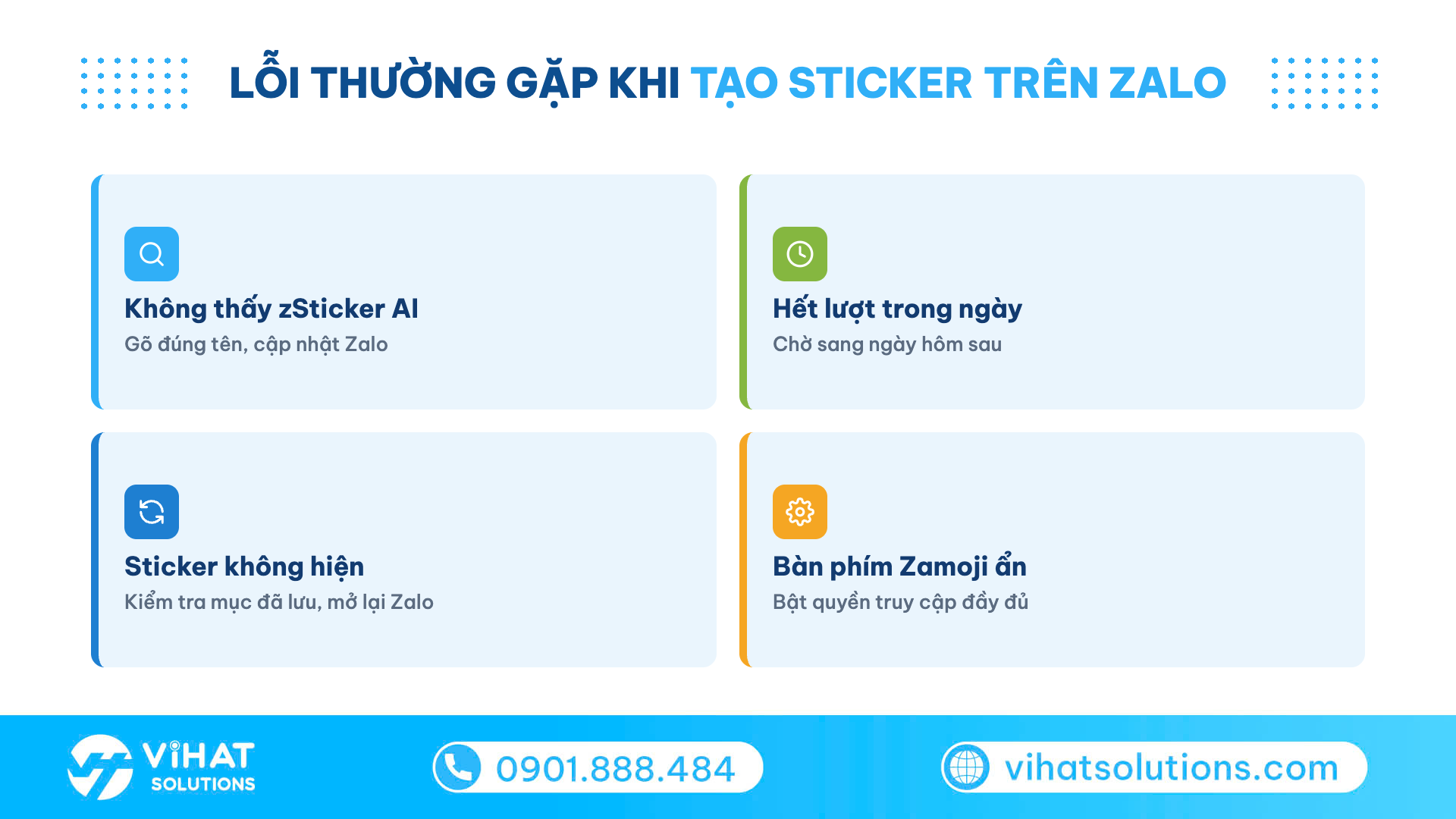
1. Bảng tổng hợp sự cố và giải pháp khắc phục chi tiết
| Lỗi thường gặp | Nguyên nhân | Cách xử lý |
|---|---|---|
| Không tìm thấy zSticker AI | Gõ sai tên tiện ích hoặc ứng dụng Zalo đang ở phiên bản quá cũ | Gõ chính xác cụm từ zSticker AI và cập nhật ứng dụng Zalo lên bản mới nhất |
| Hết lượt tạo trong ngày | Tài khoản đã sử dụng hết hạn mức tối đa 30 sticker/ngày (Nguồn: Sforum 07/2026) | Chờ đợi sang ngày hôm sau để hệ thống tự động làm mới hạn mức tạo hình |
| Sticker không hiện trong chat | Chưa bấm lưu vào kho hoặc ứng dụng chưa đồng bộ kịp thời dữ liệu | Mở lại Mini App kiểm tra mục đã lưu và khởi động lại ứng dụng Zalo |
| Bàn phím Zamoji bị ẩn | Chưa cấp quyền truy cập đầy đủ trong phần cài đặt bàn phím của máy | Vào cài đặt điện thoại và bật quyền truy cập đầy đủ cho bàn phím Zamoji |
2. Xử lý lỗi không tìm thấy tiện ích zSticker AI trên Zalo
Nếu tìm kiếm zSticker AI không ra kết quả, nguyên nhân chủ yếu do ứng dụng chưa cập nhật. Bạn hãy vào App Store hoặc CH Play cập nhật Zalo lên phiên bản mới nhất.
3. Khắc phục tình trạng chạm giới hạn tạo nhãn dán trong ngày
zSticker AI giới hạn tối đa 30 sticker/ngày (Nguồn: Sforum 07/2026, có thể thay đổi theo phiên bản). Bạn chỉ cần chờ sang ngày hôm sau để hệ thống tự động làm mới lượt tạo.
4. Giải quyết sự cố sticker đã lưu không hiển thị trong khung chat
Nếu nhãn dán đã tạo không xuất hiện trong khay chat, bạn hãy kiểm tra lại nút lưu. Bạn có thể đóng hẳn ứng dụng Zalo chạy ngầm rồi khởi động lại để đồng bộ dữ liệu.
>>> Xem thêm: Tính Năng Mới Zalo OA: Thẻ Tương Tác Trong Bài Viết OA
IX. Giải pháp truyền thông hình ảnh thương hiệu chuyên nghiệp cho doanh nghiệp trên Zalo
Bên cạnh các cách tạo sticker trên zalo cá nhân, doanh nghiệp cần giải pháp bài bản. Doanh nghiệp không thể chỉ dựa vào cách tạo sticker trên zalo để chăm sóc khách hàng. Hệ sinh thái Zalo cung cấp nhiều công cụ mạnh mẽ hỗ trợ truyền thông thương hiệu hiệu quả.
1. Giới hạn của nhãn dán cá nhân trong vận hành doanh nghiệp
Nhãn dán cá nhân chủ yếu phục vụ nhu cầu giải trí và trao đổi ngắn giữa bạn bè. Chúng thiếu khả năng tích hợp dữ liệu và không thể tự động hóa quy trình chăm sóc khách. Để xây dựng niềm tin nơi khách hàng, tổ chức cần đến các giải pháp giao tiếp chính thức.
2. Tận dụng Zalo OA để truyền thông hình ảnh qua Broadcast và ChatBot
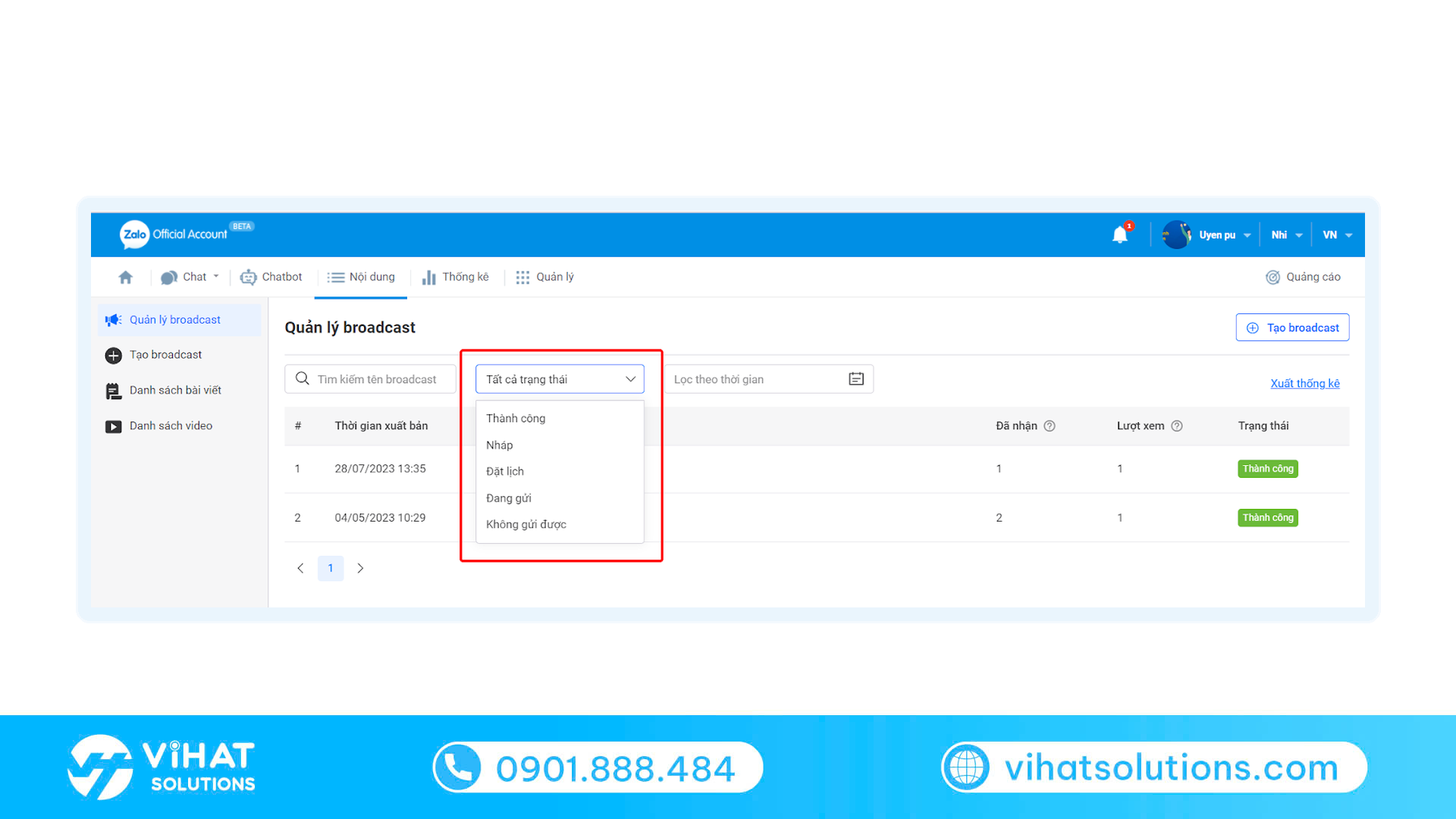
Zalo OA có Nội dung/Broadcast, Chat, ChatBot để truyền thông bằng hình ảnh thương hiệu (theo Help Center eSMS). Tính năng Broadcast cho phép gửi các thông điệp hình ảnh bắt mắt tới hàng ngàn người theo dõi. Kênh ChatBot hỗ trợ trả lời khách hàng tự động với các kịch bản hình ảnh trực quan sinh động.
3. Mở rộng trải nghiệm khách hàng với Zalo Mini App và tin nhắn ZNS
Zalo Mini App chạy mượt mà trực tiếp ngay trong nền tảng Zalo. Ứng dụng có mini game vòng quay, voucher, thẻ thành viên (theo tài liệu giải pháp ViHAT Solutions 2026). Khách hàng có thể tham gia săn quà tặng hoặc tích điểm thành viên một cách tiện lợi.
Bên cạnh đó, hệ thống hỗ trợ gửi tin ZNS tự động với chi phí tiết kiệm. Chi phí chỉ từ 200–300đ/tin cho xác nhận đơn và sinh nhật (theo tài liệu giải pháp ViHAT Solutions 2026). ViHAT Solutions hiện đang đồng hành cùng hơn 10.000+ doanh nghiệp trên toàn quốc. Doanh nghiệp đạt giải Outstanding Growth Partner 2025 từ Zalo Business Solutions (theo hồ sơ năng lực 2026).
4. Bảng so sánh hình thức truyền thông thương hiệu trên nền tảng Zalo
| Tiêu chí | Sticker tự tạo | Zalo OA và ChatBot | Zalo Mini App và ZNS |
|---|---|---|---|
| Đối tượng sử dụng | Người dùng cá nhân, nhóm chat bạn bè và chủ shop nhỏ | Doanh nghiệp vừa và nhỏ xây dựng kênh chăm sóc khách hàng | Doanh nghiệp có nhu cầu tự động hóa và chăm sóc khách hàng chuyên sâu |
| Khả năng tự động hóa | Không có khả năng tự động hóa | Tự động trả lời tin nhắn liên tục qua kịch bản ChatBot | Tự động gửi tin chăm sóc và kích hoạt chương trình ưu đãi |
| Độ nhận diện thương hiệu | Mang tính giải trí cá nhân | Hiển thị ảnh bìa, logo thương hiệu và dấu tích xác thực | Giao diện app riêng biệt cùng tên thương hiệu chính thức |
| Chi phí triển khai | Hoàn toàn miễn phí | Tối ưu chi phí theo gói tài khoản doanh nghiệp | Tiết kiệm vượt trội chỉ từ 200–300đ/tin nhắn ZNS |
>>> Xem thêm: Zalo Mini App Là Gì? Giải Pháp Bán Hàng Và Tích Điểm Đột Phá Năm 2026
X. Câu hỏi thường gặp
Áp dụng cách tạo sticker trên Zalo có mất phí không?
Hầu hết các cách tạo sticker trên Zalo hiện nay đều hoàn toàn miễn phí. Tiện ích zSticker AI và ứng dụng Zamoji đều không thu phí khi người dùng tạo mẫu cơ bản.
Mỗi ngày tôi được tạo tối đa bao nhiêu nhãn dán trên zSticker AI?
zSticker AI giới hạn tối đa 30 sticker/ngày (Nguồn: Sforum 07/2026, có thể thay đổi theo phiên bản). Khi dùng hết số lượt này, bạn hãy đợi sang ngày hôm sau để tiếp tục thiết kế.
Ảnh định dạng PNG nền trong suốt có được tính là sticker Zalo thật không?
Ảnh PNG nền trong suốt chỉ được gửi dưới dạng tệp ảnh thông thường trong khung chat. Nó không nằm trong khay sticker hệ thống và không có hiệu ứng động tiêu chuẩn.
Có thể chuyển nhãn dán zSticker AI sang tài khoản Zalo khác không?
Sau khi thực hiện cách tạo sticker trên zalo, nhãn dán sẽ gắn liền với tài khoản của bạn. Hệ thống hiện tại chưa hỗ trợ tính năng chuyển nhượng kho nhãn dán sang tài khoản khác.
Tại sao tôi không tìm thấy tiện ích zSticker AI trên ứng dụng Zalo?
Nguyên nhân phổ biến nhất là do ứng dụng Zalo trên điện thoại chưa được cập nhật phiên bản mới. Bạn hãy vào App Store hoặc CH Play cập nhật Zalo để tiện ích hiển thị đầy đủ.
Doanh nghiệp có thể tạo bộ sticker riêng mang nhận diện thương hiệu không?
Doanh nghiệp hoàn toàn có thể thiết kế trọn bộ nhãn dán mang linh vật và logo thương hiệu. Sau khi hoàn thiện, bạn nộp hồ sơ tệp ZIP để Zalo kiểm duyệt và phát hành chính thức.
XI. Kết luận
Việc tìm hiểu cách tạo sticker trên zalo mang đến nhiều niềm vui và sự mới mẻ trong giao tiếp. Bạn có thể dễ dàng tạo ra những hình ảnh ngộ nghĩnh thể hiện phong cách của riêng mình. Các công cụ như zSticker AI hay Zamoji giúp quy trình thực hiện trở nên rất đơn giản.
Bên cạnh giải trí, hình ảnh thị giác còn đóng vai trò quan trọng trong kinh doanh trực tuyến. Lựa chọn đúng cách tạo sticker trên zalo sẽ giúp bạn tự tin thể hiện phong cách riêng. Ứng dụng Zalo OA giúp doanh nghiệp tiếp cận khách hàng hiệu quả và bền vững. Hãy tạo những bộ nhãn dán độc đáo ngay hôm nay để làm phong phú cuộc trò chuyện.
Liên hệ ViHAT Solutions để được tư vấn giải pháp phù hợp: Đăng ký tư vấn.
Nguồn tham khảo: Zalo, DataReportal, Sforum, Help Center eSMS, ViHAT Solutions.
Thông tin chi tiết xin vui lòng liên hệ:
CÔNG TY CỔ PHẦN GIẢI PHÁP DOANH NGHIỆP VIHAT
Website: vihatsolutions.com
Hotline: 0901 888 484
Email: cs@vihatgroup.com
VP trụ sở ViHAT Solutions: 140 -142, Đường số 2 – Khu nhà ở Vạn Phúc 1, Phường Hiệp Bình, Tp. Hồ Chí Minh.
VP chi nhánh Hà Nội: Tầng 6, tòa nhà An Hưng, số 85-87 Đường Hoàng Quốc Việt, Phường Nghĩa Đô, Cầu Giấy, Hà Nội.
VP Chi nhánh Cambodia: Thida Rath #154 St.33MC, Sangkat Steung Meanchey, Khan Mean Chey Phnom Penh.

Đội ngũ chuyên gia triển khai giải pháp Zalo, SMS, Call Center và Marketing Automation cho doanh nghiệp.
-
 Zalo ZNS 2026: Đổi Sang ZBS Template Message Và Tiết Kiệm Chi Phí
-
 Tính Năng Mới Zalo OA: Quy Trình Tạo Zalo OA Và Xác Thực Mới Từ 04/11/2026
-
 Bảng Giá Zalo OA 2026: Đánh Giá Chi Tiết Gói Mới Và Cách Chọn Tiết Kiệm
-
 Quản lý Zalo OA trên điện thoại 2026: Vận hành và CSKH đa kênh
-
 Tổng Đài Hỗ Trợ Zalo OA 2026: Kênh Liên Hệ Chính Thức Và Xử Lý Sự Cố Nhanh
-
 Zalo API Doanh Nghiệp 2026: Hướng Dẫn Tích Hợp Toàn Diện Chuẩn Kỹ Thuật