Các Quyền Quản Lý OA Zalo: Bảng Phân Quyền Admin, Cách Thiết Lập 5 Bước, Checklist Kiểm Soát & Phân Quyền Khi Quản Lý Nhiều OA 2026
Bạn có biết rằng chỉ với một vài thao tác, tài khoản Zalo Official Account (Zalo OA) của doanh nghiệp bạn có thể cấp sai quyền, dẫn đến thiếu kiểm soát, sai sót nội dung mất quyền quảng cáo hoặc thậm chí bị khóa? Nếu bạn đang tìm hiểu “các quyền quản lý OA”, thì bài viết này chính là kim chỉ nam giúp bạn nắm rõ từng quyền, thiết lập đúng, phân công hợp lý và kiểm soát hiệu quả. Từ đó vận hành Zalo OA một cách chuyên nghiệp và an toàn.
Các quyền quản lý OA là gì? Các quyền quản lý OA là hệ thống vai trò mà Zalo Official Account cho phép chủ tài khoản cấp cho từng nhân sự, quy định ai được thay đổi cấu hình, ai được soạn và gửi nội dung, ai được trả lời tin nhắn khách, ai được chạy quảng cáo, ai chỉ được xem báo cáo. Quản trị viên cao nhất là người tạo OA hoặc được chuyển giao, có quyền thêm, sửa, xoá các admin khác. Phân quyền đúng giúp doanh nghiệp tránh mất kiểm soát khi nhân sự thay đổi, tránh thao tác nhầm lên cấu hình quan trọng và biết rõ ai chịu trách nhiệm phần nào của OA.
Tóm tắt nhanh
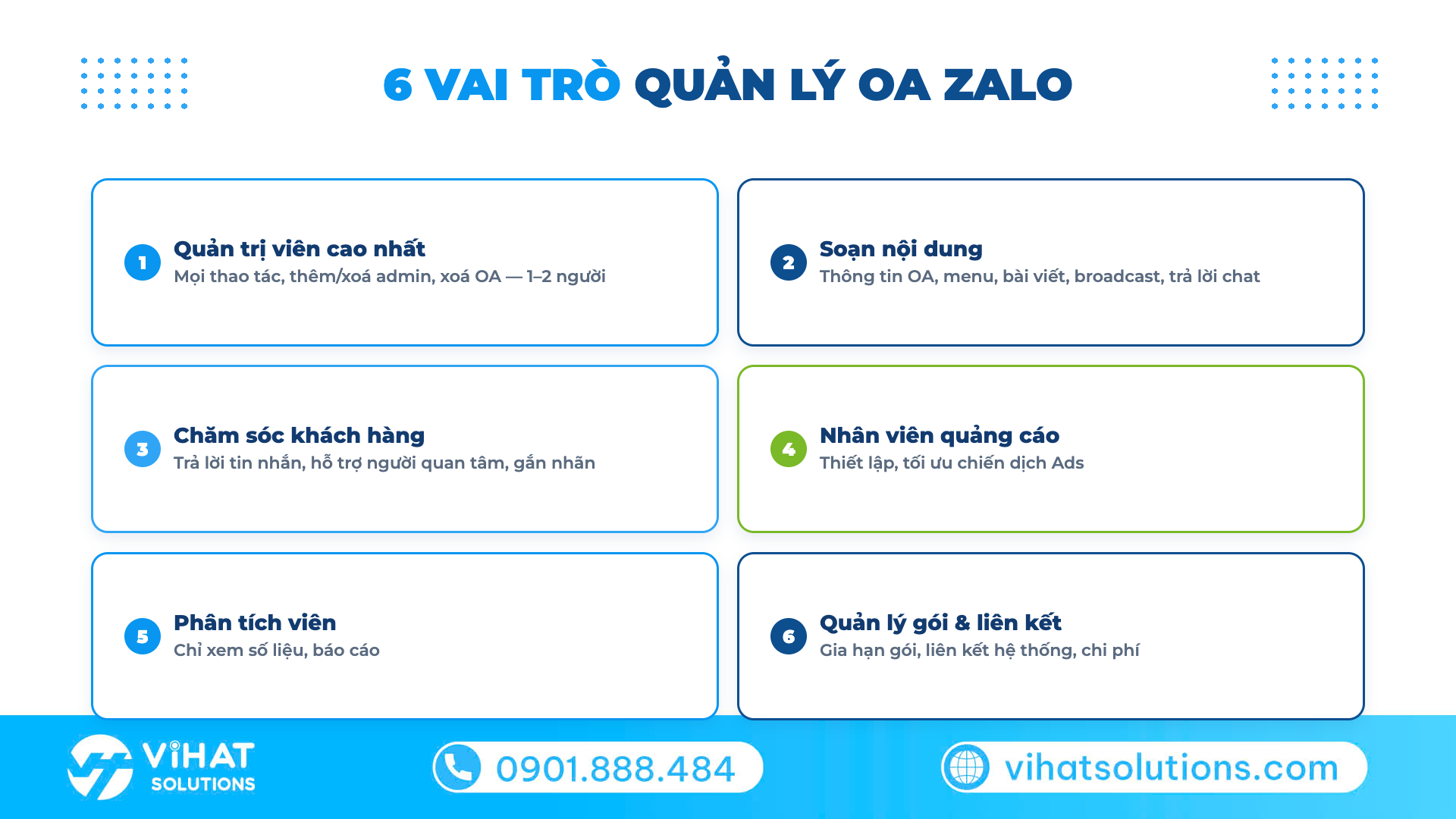
- Vai trò chính: quản trị viên cao nhất, soạn nội dung, chăm sóc khách hàng, nhân viên quảng cáo, phân tích viên, quản lý gói và liên kết.
- Nguyên tắc: đúng người đúng việc, càng ít quản trị viên cao nhất càng tốt, rà soát mỗi 1–2 tháng.
- Thiết lập 5 bước: đăng nhập oa.zalo.me → Quản lý admin → mời theo số Zalo → chọn quyền → người được mời xác nhận.
- Nhiều OA: dùng phần mềm quản lý tập trung có phân quyền theo OA, theo nhóm và nhật ký thao tác.

Vì sao việc biết rõ “các quyền quản lý OA” lại quan trọng?
Khi bạn không biết rõ từng quyền trong hệ thống, rất dễ cấp quá quyền và gây rủi ro bảo mật cho Zalo OA. Khi các quyền được phân minh, đúng người đảm nhiệm đúng vai trò, bạn tiết kiệm thời gian vận hành và tránh “nút thắt” trong quá trình làm content, chạy quảng cáo, chăm sóc khách hàng.
Hệ thống quyền rõ sẽ giúp mỗi bộ phận Content, CSKH, Ads, phân tích đóng vai trò riêng biệt, hoạt động hiệu quả hơn. Việc thiết lập quyền và kiểm soát liên tục giúp bạn chủ động giám sát và tối ưu hóa hoạt động của OA thay vì để mọi thứ “trôi” mà không kiểm soát.
Hãy tưởng tượng: bạn là người quản lý nội dung cho Zalo OA, nhân viên content đăng bài và gửi tin broadcast mà không cần bạn lo lắng về quyền giới hạn. Bộ phận CSKH chỉ tập trung chăm người quan tâm, nhân viên quảng cáo chỉ chăm chiến dịch Ads mà không sợ vô tình “xoá” menu hay cấu hình. Toàn bộ hệ thống vận hành mượt mà và bạn có thể nhàn hơn nhưng hiệu quả hơn.
>> Xem thêm: Cách tạo mẫu thông báo ZNS nhanh, đúng chuẩn Zalo 2025
Hiểu rõ các quyền quản lý OA
Dưới đây là các nhóm quyền phổ biến khi nói về “các quyền quản lý OA” trên Zalo:
- Quản trị viên (Admin cao nhất): Quyền cao nhất, có thể thêm/xóa admin khác, thay đổi phân quyền, gửi lời mời người quan tâm, thậm chí xoá OA.
- Soạn nội dung (Content Creator / Biên tập viên): Chỉnh sửa thông tin OA (tên, mô tả, hotline…), thiết lập menu, soạn bài viết, gửi broadcast, xem báo cáo cơ bản và trả lời chat khách hàng.
- Phân tích viên (Analyst): Xem số liệu, thống kê, báo cáo để đánh giá hiệu quả hoạt động nội dung và quảng cáo.
- Nhân viên quảng cáo (Advertiser): Thiết lập và tối ưu chiến dịch quảng cáo trên Zalo OA, truy cập các công cụ quảng cáo.
- Chăm sóc khách hàng (CSKH): Trả lời tin nhắn, hỗ trợ người quan tâm, không thay đổi cấu hình OA.
- Quản lý gói & liên kết (Subscription & Link Management): Theo dõi, gia hạn gói dịch vụ OA, quản lý liên kết hệ thống, kiểm soát chi phí.

Bảng phân quyền OA: vai trò nào được làm gì?
| Vai trò | Được làm | Không được làm | Nên cấp cho |
|---|---|---|---|
| Quản trị viên cao nhất | Mọi thao tác, thêm/xoá admin, đổi phân quyền, xoá OA | — | Chủ doanh nghiệp, trưởng marketing; 1–2 người |
| Soạn nội dung | Sửa thông tin OA, menu, bài viết, broadcast, trả lời chat, xem báo cáo cơ bản | Thêm admin, xoá OA, gói dịch vụ | Content, người vận hành OA |
| Chăm sóc khách hàng | Trả lời tin nhắn, hỗ trợ người quan tâm, gắn nhãn | Thay đổi cấu hình, gửi broadcast | Nhân viên CSKH, tư vấn |
| Nhân viên quảng cáo | Thiết lập, tối ưu chiến dịch quảng cáo | Sửa menu, nội dung, admin | Đội Ads, agency |
| Phân tích viên | Xem số liệu, thống kê, báo cáo | Mọi thao tác thay đổi | Data, kế toán, quản lý cấp trên |
| Quản lý gói và liên kết | Gia hạn gói, quản lý liên kết hệ thống, chi phí | Nội dung, chat, quảng cáo | Kế toán, IT |
Tên vai trò và phạm vi có thể được Zalo điều chỉnh theo phiên bản; kiểm tra danh sách quyền hiện tại trong mục Quản lý admin của OA trước khi cấp.
>>> Xem thêm: Zalo OA Là Gì? Toàn Tập Từ A-Z Cho Doanh Nghiệp 2026
Cách thiết lập “các quyền quản lý OA” đúng chuẩn
Dưới đây là các bước bạn (với vai trò content planner hoặc người vận hành) cần thực hiện:
Bước 1: Đăng nhập vào hệ thống quản lý của Zalo OA
Truy cập: https://oa.zalo.me/manage → chọn tài khoản OA mà bạn muốn thiết lập.
Bước 2: Vào mục “Quản lý” → “Quản lý admin”
Tại đây bạn có thể xem danh sách admin hiện tại, quyền được cấp, và tiến hành gửi lời mời admin mới.
Bước 3: Thêm admin mới hoặc sửa quyền
- Nhấn “Mời làm admin” → nhập số điện thoại Zalo của người muốn thêm → chọn phân quyền phù hợp → gửi lời mời.
- Đối với admin đã có, bạn có thể chọn “Sửa” hoặc “Xóa” quyền.
- Người được mời phải xác nhận lời mời trên ứng dụng Zalo → khi chấp nhận, người đó sẽ xuất hiện trong danh sách với phân quyền được cấp.
Bước 4: Gắn đúng người đúng quyền
Lấy ví dụ, Bạn là content planner và người đứng sau fanpage tuyển dụng thì nên là “Soạn nội dung” không nhất thiết phải là “Quản trị viên”. Bộ phận quảng cáo nên cấp “Nhân viên quảng cáo”. Bộ phận CSKH cấp “Chăm sóc khách hàng”. Điều này sẽ giúp bạn:
- Hạn chế việc ai đó vô tình chỉnh cấu hình quan trọng.
- Giảm rủi ro bảo mật ví dụ, nếu ai đó chỉ cần gửi tin broadcast nhưng lại có quyền xoá OA thì quá rủi ro.
- Tận dụng chuyên môn: người có chuyên môn data sẽ là phân tích viên, không cần đưa full quyền.
Bước 5: Kiểm soát định kỳ rà soát và cập nhật quyền
- Mỗi 1–2 tháng, bạn nên xem lại danh sách admin: ai còn cần quyền, ai nên bị xoá.
- Ghi lại lịch sử ai thay đổi quyền nếu có.
- Nếu có sự thay đổi bộ phận, nhân sự thì nhớ chuyển quyền hoặc xoá quyền cũ.
- Kết hợp kiểm tra các báo cáo nếu thấy có hoạt động bất thường từ quyền nào, điều tra ngay.
Sai lầm phổ biến & cách tránh
- Cấp quyền “Quản trị viên” cho quá nhiều người: Rủi ro mất kiểm soát dễ xảy ra.
- Không rà soát quyền thường xuyên: Khi nhân sự nghỉ việc hoặc chuyển bộ phận, nếu không lấy lại quyền là lỗ hổng bảo mật lớn.
- Phân quyền không rõ ràng: Ví dụ content người lại có quyền chạy quảng cáo dẫn tới chồng chéo và khó khăn khi đánh giá hiệu suất.
- Thiếu ghi chép và kiểm tra: Khi có vấn đề, bạn không biết ai đã thay đổi quyền, gây khó truy vết.
- Không kết hợp đào tạo: Cấp quyền nhưng người được cấp không biết sử dụng đúng dẫn tới sai thao tác.
>> Xem thêm: Hướng Dẫn Cách Nâng Cấp Nhóm Zalo Lên Cộng Đồng
Một ví dụ Checklist nhanh để áp dụng việc phân quyền OA
| Công việc | Người chịu trách nhiệm | Ghi chú |
| Xem lại danh sách admin và phân quyền | Content Planner & Trưởng Marketing | 1 lần/tháng |
| Phân quyền mới cho nhân sự mới | HR & Marketing | Ghi rõ quyền đúng role |
| Thu hồi quyền người nghỉ việc | HR & Marketing | Ngay khi nghỉ việc |
| Đào tạo nhân sự mới về quyền & công cụ | Bộ phận training | Kèm tài liệu hướng dẫn |
| Lưu lại lịch sử chỉnh quyền | Admin cao nhất | Tăng tính minh bạch |
Phân quyền khi quản lý nhiều tài khoản Zalo OA
Doanh nghiệp có nhiều chi nhánh, nhiều thương hiệu thường có nhiều OA và một đội dùng chung. Khi đó phân quyền trên từng OA không đủ; cần phần mềm quản lý tập trung. Tiêu chí chọn phần mềm quản lý nhiều tài khoản Zalo OA:
- Phân quyền theo OA và theo nhóm: nhân viên chi nhánh A chỉ thấy OA A; quản lý vùng thấy nhiều OA.
- Vai trò chi tiết: tách quyền trả lời tin, gửi broadcast, gửi ZNS, xem báo cáo, xuất dữ liệu.
- Nhật ký thao tác: ai gửi tin gì, ai đổi cấu hình, khi nào; phục vụ truy vết.
- Hộp thư chung: tin nhắn từ mọi OA về một màn hình, phân công tự động, không bỏ sót.
- Kết nối CRM, tổng đài: hồ sơ khách dùng chung giữa Zalo, hotline, SMS.
- Thu hồi quyền tức thì: khoá tài khoản nhân viên nghỉ việc một lần cho mọi OA.
>>> Xem thêm: Cách Sử Dụng Zalo CRM Giúp Tăng Gấp 2 Hiệu Quả Chăm Sóc Khách Hàng
Câu hỏi thường gặp
Zalo OA admin là gì?
Là người được cấp quyền quản lý OA ở một vai trò nhất định; quản trị viên cao nhất là admin có toàn quyền.
Một OA có tối đa bao nhiêu admin?
Zalo giới hạn số lượng theo chính sách từng thời điểm; nên giữ số admin ở mức cần thiết và rà soát định kỳ.
Làm sao chuyển quyền quản trị viên cao nhất cho người khác?
Quản trị viên hiện tại vào Quản lý admin, cấp quyền quản trị viên cho người mới, sau đó tự hạ quyền hoặc rời OA.
Nhân viên nghỉ việc thì xử lý quyền OA thế nào?
Thu hồi quyền ngay trong ngày nghỉ, đổi mật khẩu các hệ thống liên kết, kiểm tra lịch sử thao tác gần nhất.
Phân quyền OA có ảnh hưởng đến Zalo cá nhân của nhân viên không?
Không; quyền chỉ áp dụng khi nhân viên thao tác trên OA, tài khoản cá nhân của họ không thay đổi.
Kết luận
Việc hiểu và thiết lập các quyền quản lý OA cho tài khoản Zalo Official Account không phải là việc phụ, mà là cốt lõi để vận hành chuyên nghiệp, an toàn và hiệu quả. Khi bạn là người chịu trách nhiệm nội dung hay marketing, việc giám sát phần phân quyền này sẽ giúp đội ngũ làm việc trơn tru hơn từ việc đăng bài, gửi tin broadcast, đến chăm sóc khách hàng và chạy quảng cáo.
CÔNG TY CỔ PHẦN GIẢI PHÁP DOANH NGHIỆP VIHAT
Website: vihatsolutions.com
Hotline: 0901 888 484
Email: cs@vihatgroup.com
VP trụ sở ViHAT Solutions: 140 -142, Đường số 2 – Khu nhà ở Vạn Phúc 1, Phường Hiệp Bình, Tp. Hồ Chí Minh.
VP chi nhánh Hà Nội: Tầng 6, tòa nhà An Hưng, số 85-87 Đường Hoàng Quốc Việt, Phường Nghĩa Đô, Cầu Giấy, Hà Nội.
VP Chi nhánh Cambodia: Thida Rath #154 St.33MC, Sangkat Steung Meanchey, Khan Mean Chey Phnom Penh.

Đội ngũ chuyên gia triển khai giải pháp Zalo, SMS, Call Center và Marketing Automation cho doanh nghiệp.
-
 Tính Năng Mới Zalo OA: Quy Trình Tạo Zalo OA Và Xác Thực Mới Từ 04/11/2026
-
 Bảng Giá Zalo OA 2026: Đánh Giá Chi Tiết Gói Mới Và Cách Chọn Tiết Kiệm
-
 Quản lý Zalo OA trên điện thoại 2026: Vận hành và CSKH đa kênh
-
 Tổng Đài Hỗ Trợ Zalo OA 2026: Kênh Liên Hệ Chính Thức Và Xử Lý Sự Cố Nhanh
-
 Zalo API Doanh Nghiệp 2026: Hướng Dẫn Tích Hợp Toàn Diện Chuẩn Kỹ Thuật
-
 Zalo OA Bảng Giá 2026: Chi Phí 4 Gói Mới, Biểu Phí Tin Và Ngân Sách Dự Toán