Cách Tạo Mẫu Tin Nhắn ZBS Tùy Chỉnh
Mẫu tin nhắn ZBS tuỳ chỉnh cho phép doanh nghiệp gửi các thông báo chăm sóc khách hàng (VD: thông báo đơn hàng, nhắc lịch, chúc mừng,…). Trước khi gửi tin, bạn cần tạo và gửi mẫu để Zalo phê duyệt. Hãy cùng tìm hiểu chi tiết cách tạo mẫu tin nhắn ZBS tùy chỉnh trong bài viết dưới đây nhé.
>>> Xem thêm: Lộ Trình Chuyển Đổi ZBS Template Message
Bước 1: Truy cập ZBS Account
ZBS Account (trước đây chính là ZCA – Zalo Cloud Account) là trung tâm quản lý dịch vụ gửi tin của doanh nghiệp trên Zalo, bao gồm: Quản lý OA, quản lý AppID/ứng dụng tích hợp, tạo và theo dõi mẫu tin nhắn ZBS (Template Message).
Truy cập trang ZBS Account
Mở trình duyệt (Chrome/Edge/Firefox đều được)
Truy cập trang quản trị ZBS Account của Zalo Business Solutions
Hệ thống sẽ chuyển bạn đến màn hình đăng nhập
Lưu ý: Bạn cần đăng nhập bằng tài khoản Zalo đang là quản trị viên (Admin) của OA doanh nghiệp. Nếu chỉ là thành viên thường, bạn sẽ không thấy hoặc không thao tác được phần tạo template.
Đăng nhập bằng tài khoản quản trị Official Account (OA)
Sử dụng tài khoản Zalo cá nhân đã được gán quyền Admin hoặc Quản trị viên cho Official Account. Sau khi đăng nhập thành công, hệ thống sẽ hiển thị danh sách OA bạn có quyền quản lý. Đồng bộ các dịch vụ gửi tin đang sử dụng.
Đây là bước kiểm tra rất quan trọng. Nếu không thấy OA mong muốn, nghĩa là tài khoản Zalo chưa được phân quyền đúng hoặc OA chưa được liên kết với ZBS.
Truy cập mục “Dịch vụ gửi tin”
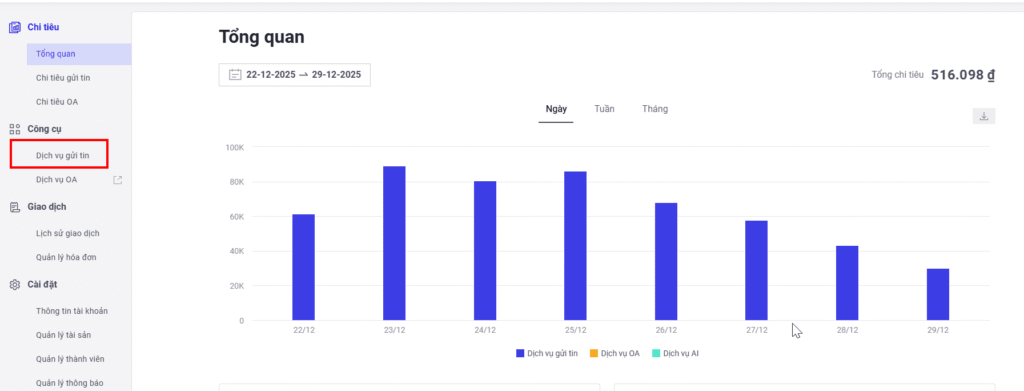
Sau khi đăng nhập thành công, bạn thực hiện quan sát menu chính bên trái của giao diện ZBS Account. Chọn mục “Dịch vụ gửi tin”.
Tại đây, hệ thống sẽ hiển thị danh sách mẫu tin nhắn ZBS đã tạo trước đó.
– Trạng thái từng mẫu: Chờ duyệt/Đã duyệt/Từ chối
– Nút “Tạo template” để bắt đầu tạo mẫu mới
“Dịch vụ gửi tin” chính là khu vực trung tâm để: tạo mẫu mới, chỉnh sửa mẫu bị từ chối, quản lý và tái sử dụng template sau khi được duyệt.
>>> Xem thêm: ZBS Account Là Gì? Sử Dụng Như Thế Nào?
Bước 2: Tạo Template
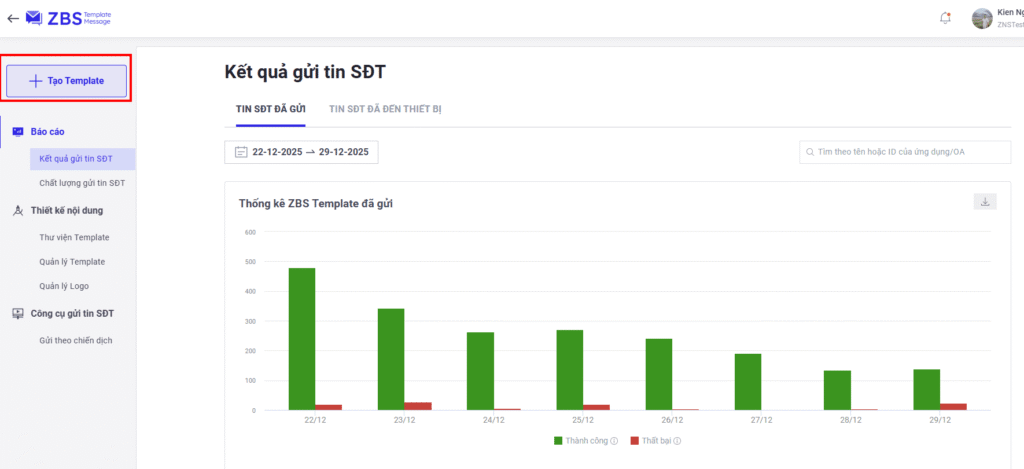
Tại giao diện Dịch vụ gửi tin, bạn sẽ thấy danh sách các mẫu tin đã tạo trước đó.
Ở góc trên/khu vực chính của màn hình có nút “Tạo template”. Nút này cho phép tạo một mẫu tin nhắn ZBS hoàn toàn mới. Khai báo các thông tin nền tảng trước khi đi vào nội dung chi tiết.
Khi nhấn vào “Tạo template”, hệ thống sẽ mở ra màn hình khởi tạo mẫu, yêu cầu bạn nhập các thông tin cơ bản của template.
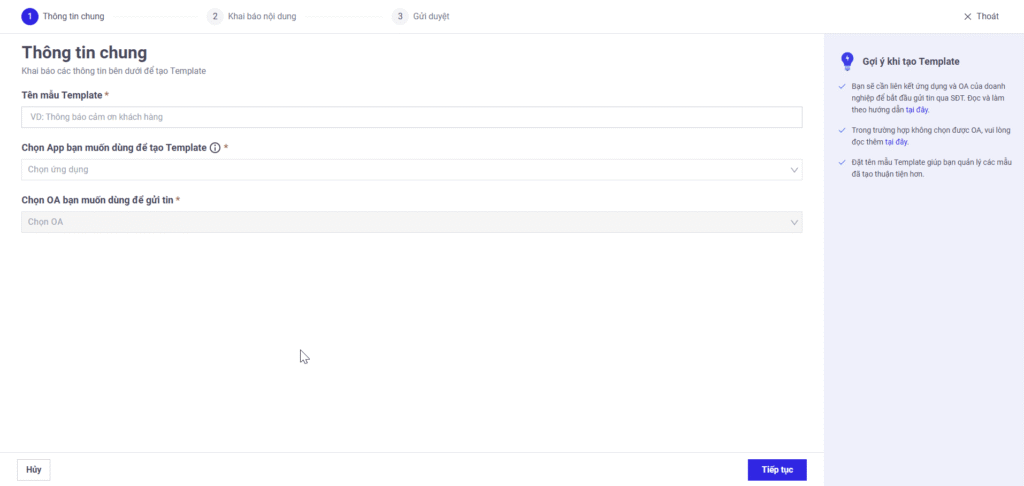
Các thông tin cần nhập khi tạo template
Tên mẫu tin (Template Name)
Là tên nội bộ để doanh nghiệp quản lý mẫu. Không hiển thị cho người nhận.
Yêu cầu đặt tên: Độ dài khoảng 10 – 60 ký tự, nên phản ánh đúng mục đích sử dụng.
Ví dụ tên hợp lệ: Thông báo đơn hàng thành công, nhắc lịch hẹn khách hàng, thông báo trạng thái giao dịch.
Nên đặt tên theo cấu trúc: [Mục đích] + [Hành động] để dễ quản lý khi có nhiều mẫu.
Chọn OA
Chọn Official Account sẽ dùng để gửi tin nhắn này. OA này phải được xác thực và thuộc quyền quản lý của tài khoản đang đăng nhập. Mỗi template chỉ gắn với một OA. Nếu doanh nghiệp có nhiều OA, cần chọn đúng OA tương ứng.
Chọn Ứng dụng (AppID)
AppID là ứng dụng kỹ thuật dùng để gửi tin nhắn, thường là hệ thống bán hàng, CRM, Website/App nội bộ, appID đã được tạo trước đó và được liên kết với OA tương ứng.
Xác nhận và chuyển sang bước khai báo nội dung
Ở bước này, doanh nghiệp sẽ tiến hành chọn loại mẫu, chọn mục đích gửi, tải logo/hình ảnh, soạn nội dung chi tiết và nút CTA.
Bước 3: Khai báo nội dung mẫu tin nhắn ZBS
Nội dung khai báo ở bước này sẽ là khuôn mẫu cố định để hệ thống gửi tin nhắn cho khách hàng, đồng thời là căn cứ để Zalo xét duyệt.
>>> Xem thêm: Cập Nhật Mới Nhất ZBS Template Message
Chọn loại mẫu và mục đích gửi
Loại mẫu: Chọn mẫu tuỳ chỉnh, phù hợp cho: thông báo giao dịch, chăm sóc khách hàng, hậu mãi, nhắc lịch,…
Mục đích gửi: Chọn đúng ngữ cảnh sử dụng (giao dịch/CSKH/thông báo hệ thống). Việc chọn đúng mục đích giúp tăng khả năng được duyệt, tránh bị đánh giá là tin quảng cáo.
Thiết lập logo và hình ảnh
Logo: Là hình đại diện doanh nghiệp hiển thị trên tin nhắn. Yêu cầu: Định dạng PNG, kích thước chuẩn 400 × 96 px.
Hình ảnh (không bắt buộc): Dùng khi nội dung cần minh hoạ (đơn hàng, sự kiện,…). Tỷ lệ khuyến nghị là: 16:9. Không nên dùng nếu không thực sự cần thiết
Soạn nội dung tin nhắn
Nội dung template có thể kết hợp nhiều thành phần:
Nội dung văn bản: Cần trình bày rõ ràng, ngắn gọn. Chỉ mang tính thông báo/cung cấp thông tin. Không chứa ngôn từ quảng cáo, kêu gọi mua hàng, so sánh hay khuyến mãi.
Tham số động: Dùng để cá nhân hoá nội dung khi gửi tin. Ví dụ:
<customer_name>
<order_code>
<amount>
Thiết lập nút CTA (Call To Action)
Doanh nghiệp có thể thêm tối đa 3 nút CTA. Gồm: 1 nút chính và các nút phụ (nếu cần).
Ví dụ CTA phổ biến: Xem chi tiết/Liên hệ hỗ trợ/Gọi hotline/Mở website (ứng dụng)
Xem trước nội dung
Giao diện bên phải sẽ hiển thị bản xem trước tin nhắn. Giúp bạn có thể kiểm tra bố cục, rà soát nội dung, phát hiện lỗi hiển thị trước khi gửi duyệt.
>>> Xem thêm: Chính sách mới nhất của Zalo năm 2026: ZBS Template Message – Giải pháp tin nhắn doanh nghiệp theo mẫu
>>> Xem thêm: ZNS Template: 5 Mẫu Tin ZBS Phổ Biến Nhất, Phân Loại Tag 1, 2, 3 Và Ví Dụ
Bước 4: Xác nhận và gửi duyệt mẫu tin nhắn ZBS
Kiểm tra lại toàn bộ mẫu tin
Trước khi gửi duyệt, bạn nên rà soát nhanh:
Nội dung có đúng mục đích thông báo / CSKH không?
Có sử dụng từ ngữ quảng cáo, kêu gọi mua hàng hay không?
Tham số động (< >) đã đặt đúng ngữ cảnh chưa?
Logo và hình ảnh hiển thị có rõ ràng, đúng chuẩn không?
CTA có phục vụ hỗ trợ khách hàng không?
Xác nhận điều khoản sử dụng
Tích chọn vào ô: “Tôi đã đọc và đồng ý với Điều khoản và Chính sách sử dụng của Zalo Business Solutions”.
Gửi mẫu tin để xét duyệt
Sau khi xác nhận điều khoản và nhấn nút “Hoàn thành”, mẫu tin nhắn sẽ được lưu lại trên hệ thống và chuyển sang trạng thái Chờ duyệt.
Thời gian và kết quả xét duyệt
Thời gian xét duyệt thông thường: 1 – 2 ngày làm việc. Trạng thái xét duyệt được hiển thị trực tiếp trong Dịch vụ gửi tin trên ZBS Account.
Xử lý khi mẫu bị từ chối
Nếu mẫu bị từ chối, doanh nghiệp có thể xem lý do từ chối do Zalo cung cấp, điều chỉnh nội dung theo góp ý, gửi lại mẫu hoặc tạo mẫu mới.
Như vậy, Cách tạo mẫu tin nhắn ZBS tùy chỉnh không quá phức tạp nếu doanh nghiệp thực hiện đúng từng bước từ khởi tạo template, khai báo nội dung đến gửi duyệt. Việc chuẩn hóa mẫu tin ngay từ đầu sẽ giúp quá trình gửi tin diễn ra ổn định, hiệu quả và đúng quy định của Zalo.
Thông tin chi tiết xin vui lòng liên hệ:
CÔNG TY CỔ PHẦN GIẢI PHÁP DOANH NGHIỆP VIHAT
Website: vihatsolutions.com
Hotline: 0901 888 484
Email: cs@vihatgroup.com
VP trụ sở ViHAT Solutions: 140 -142, Đường số 2 – Khu nhà ở Vạn Phúc 1, Phường Hiệp Bình, Tp. Hồ Chí Minh.
VP chi nhánh Hà Nội: Tầng 6, tòa nhà An Hưng, số 85-87 Đường Hoàng Quốc Việt, Phường Nghĩa Đô, Cầu Giấy, Hà Nội.
VP Chi nhánh Cambodia: Thida Rath #154 St.33MC, Sangkat Steung Meanchey, Khan Mean Chey Phnom Penh.

Đội ngũ chuyên gia triển khai giải pháp Zalo, SMS, Call Center và Marketing Automation cho doanh nghiệp.
-
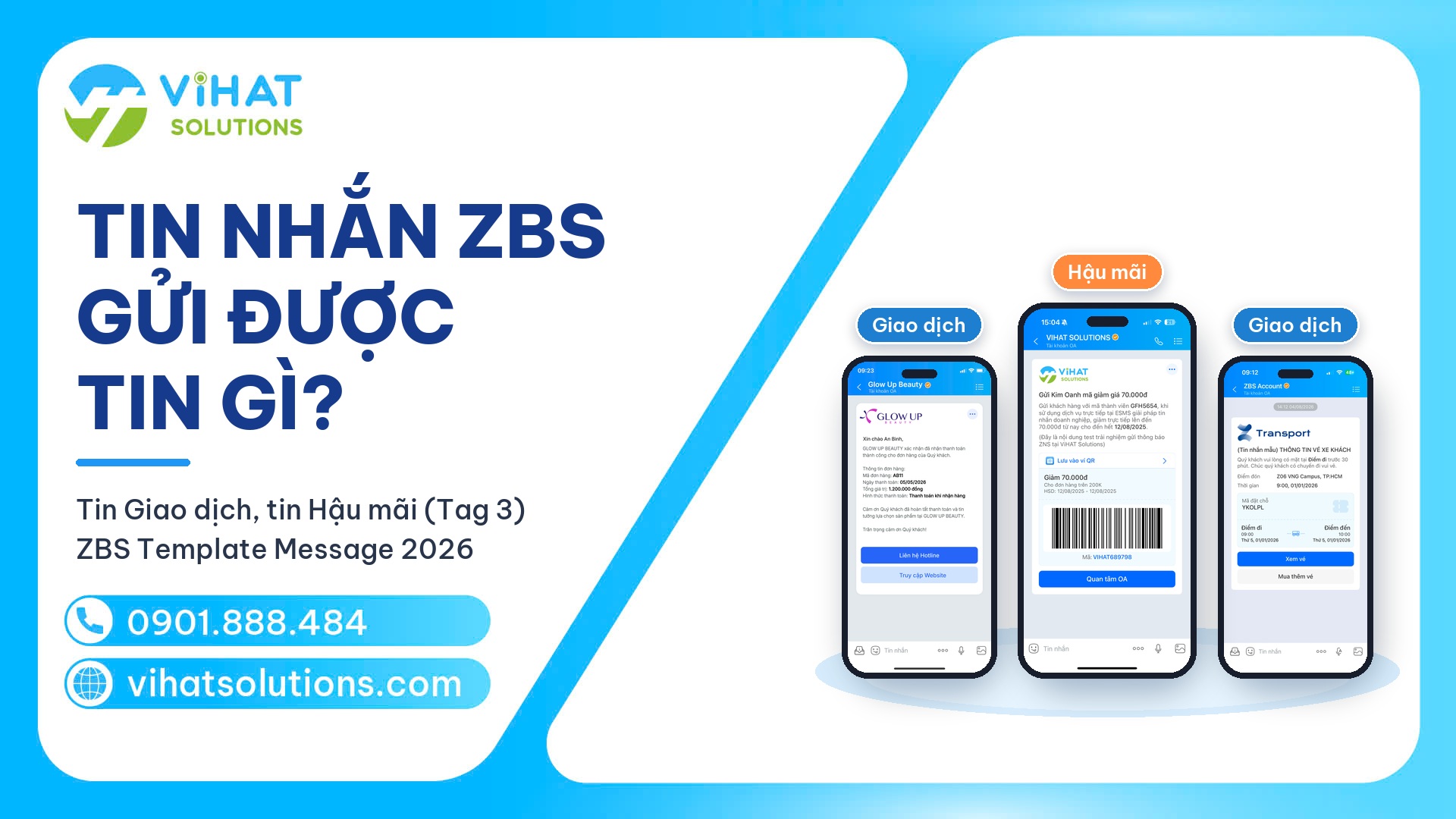
 Tin nhắn ZBS (ZBS Template Message 2026): Doanh nghiệp gửi được những dạng tin nào?
-
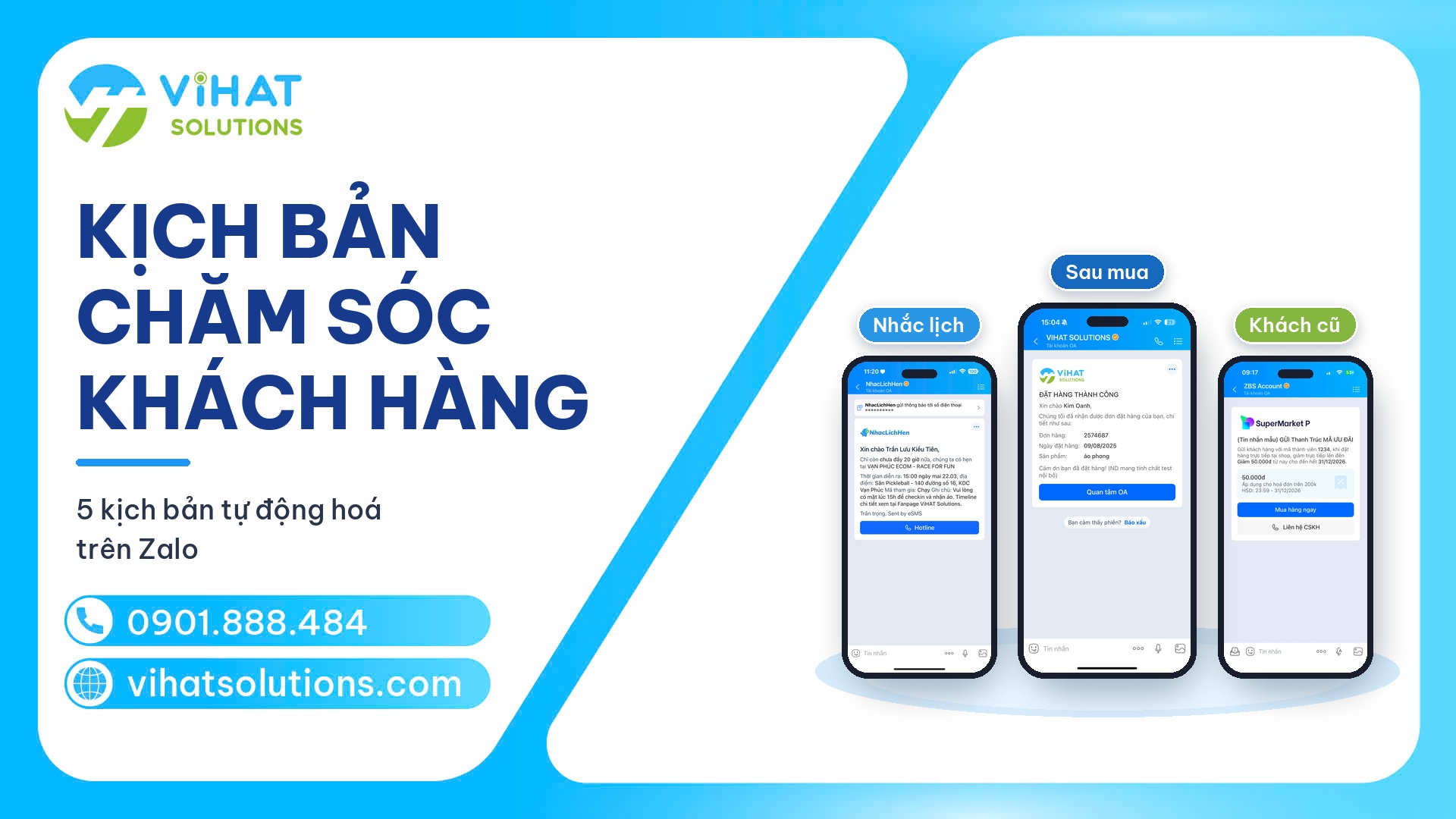
 Kịch Bản Chăm Sóc Khách Hàng: 5 Kịch Bản Tự Động Hoá Trên Zalo Thay Vì Follow Thủ Công
-
 Quy Trình Chăm Sóc Khách Hàng Trên Zalo OA: 4 Bước Từ Thu Data Đến Đo Lường (Kèm Checklist)
-
 Lộ Trình Triển Khai Tin ZBS Tag 3: Từ OA Mới Đến Tin Hậu Mãi Đầu Tiên & 5 Mẫu Thực Tế
-
 Cách Ứng Dụng Tin ZBS Tag 3 Mùa Noel – Tết 2027: 14 Mẫu Tri Ân Kèm Voucher & Checklist
-
 Mẫu Tin Nhắn Cảm Ơn Khách Hàng Tự Động Giúp Tăng Tỷ Lệ Quay Lại 2026